Geschrieben von Uhro
Aktualisiert am
22. Dezember 2021
·
12:21
Wie baust du einen Prozessor in deinen Computer ein?
Du möchtest deinen Computer schneller machen und hast dafür einen neuen Prozessor gekauft. Aber wie installiert man diese CPU tatsächlich auf deinem aktuellen oder neuen Motherboard? Ich werde es dir in diesem Artikel erklären.

Was brauchst du?
- Werkzeug zum Öffnen des Computergehäuses
- Ein Antistatik-Armband
- Einen PC
- Einen neuer Prozessor
- Ein geeignetes Motherboard (achte auf die Buchse und den Chipsatz)
- Wärmeleitpaste
- Eine Tasse Kaffee
Tipp: Lass den neuen Prozessor so lange wie möglich in der Verpackung. Das minimiert das Risiko einer Beschädigung durch statische Entladung oder Staub.
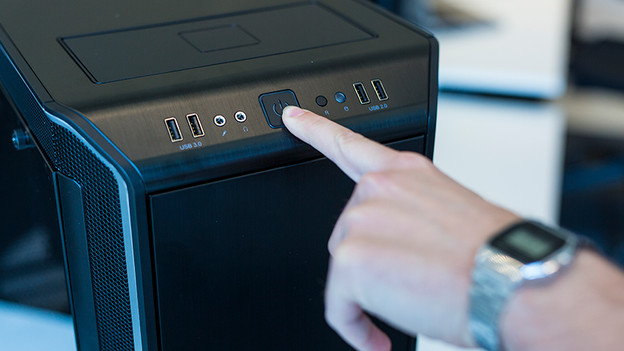
1. Die Basis
Fahre deinen Computer vollständig herunter und schalte ihn nicht in den Standby-Modus. Ziehe dann alle Kabel heraus, beginnend mit dem Netzkabel. Sind alle Kabel von deinem PC entfernt? Drücke den Netzschalter noch einmal, damit auch der im Stromkreis verbleibende Strom verschwindet.
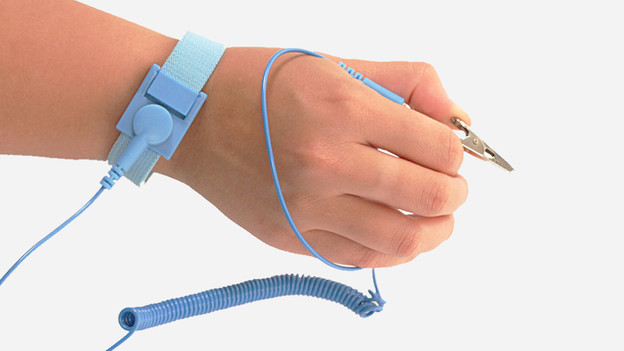
2. Vermeide einen elektrischen Schlag durch statische Aufladung
Wenn du ein Computerteil austauschst, ist es wichtig, dass du nicht statisch aufgeladen bist. Ein solcher elektrostatischer Stoß, so gering er auch sein mag, kann für die Komponenten in deinem Computer katastrophal sein. Es ist daher am besten, immer ein Antistatik-Armband zu tragen. Du kannst dich aber auch entladen, indem du deine Hände beispielsweise regelmäßig an den Kühler hältst.

3. Öffne dein Computergehäuse
Stelle das Computergehäuse mit der rechten Seite nach unten auf einen Tisch. Verwende gegebenenfalls ein Baumwolltuch, um die Seite zu schützen und die Oberfläche etwas rauer zu machen. Drehe die Rückseite des Computergehäuses in deine Richtung. Dort siehst du zwei bis drei große Schrauben. Entferne diese und schiebe die Seitenwand von deinem Computer weg. Du siehst nun das Motherboard und die Komponenten deines Computers.
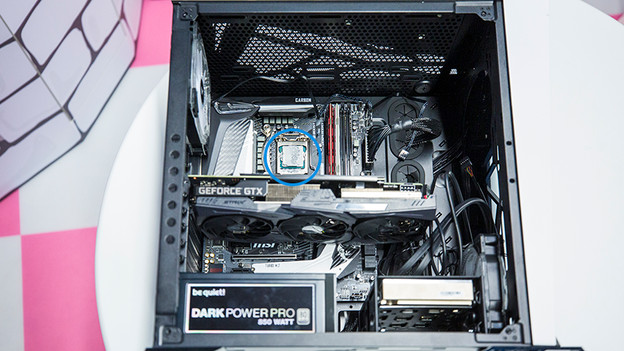
4. Suche den Prozessor
In der Regel befindet sich der Prozessor in der Mitte des oberen Teils deines Motherboards. Willst du deine aktuelle CPU ersetzen? Dann befindet sich diese wahrscheinlich versteckt unter einem Prozessorkühler. Baust du einen neuen Computer, platziere den Prozessor auf dem schwarzen oder weißen Teil mit sehr vielen Löchern.
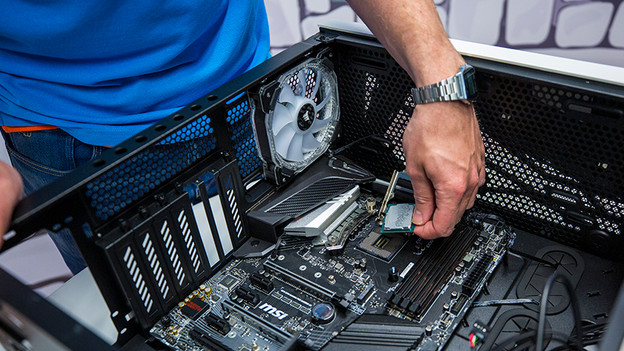
5. Entferne deinen aktuellen Prozessor
- Überspringe diesen Schritt, wenn du einen neuen Computer baust *
Entferne vor der Installation eines neuen Prozessors zuerst den alten. Öffne dazu den kleinen Hebel neben dem „Sockel“, auf dem der Prozessor installiert ist. Auf diese Weise schiebst du den Prozessor leicht nach oben, sodass du ihn sofort abnehmen kannst. Bei einem einfachen Prozessorkühler kannst du den Prozessor jetzt leicht aus der Verbindung herausnehmen. Bei einem besseren Kühler musst du ihn möglicherweise zunächst lösen. Wie das geht, liest du in der Anleitung deines Kühlers.
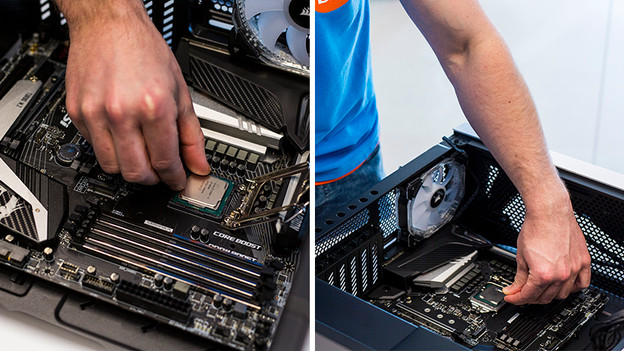
6. Installiere den Prozessor
Nachdem alle Vorbereitungen abgeschlossen sind, kannst du mit der Installation deines Prozessors beginnen. Das ist nicht die schwierigste Aufgabe, aber du solltest sichergehen, dass die CPU richtig an ihrem Platz angebracht wird. Andernfalls kannst du die Anschlusspunkte biegen. Häufig erkennt man an der kleinen Ecke oder dem kleinen Pfeil auf dem Sockel und dem Prozessor, wo man diese platzieren muss. Setze den Prozessor auf diese Weise locker in den Sockel ein und schließe dann den Hebel wieder. Deine CPU ist nun richtig installiert.
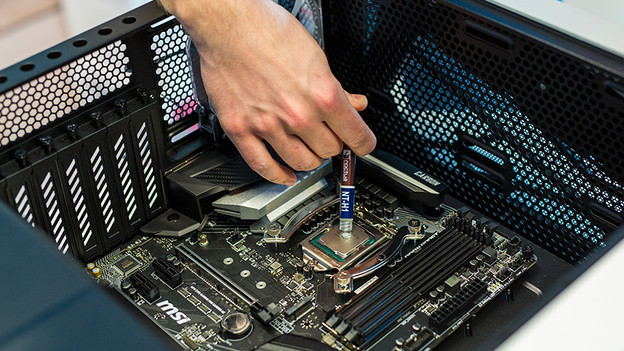
7. Setze den Prozessorkühler auf deine neue CPU
Der Prozessorkühler sorgt dafür, dass deine CPU nicht zu heiß wird. So kann sie ihre Arbeit auch bei hoher Belastung fortführen. Der Einbau eines Prozessorkühlers ist nicht allzu schwer, jedoch gibt es dafür keine allgemeine Erläuterung. Ich verweise dich daher auf das Benutzerhandbuch deines Kühlers. Ich empfehle dir außerdem die Verwendung einer Wärmeleitpaste. Gib dazu einen erbsengroßen Tropfen auf deinen Prozessor und verteile die Paste. Durch die Wärmeleitpaste entsteht ein besserer Kontakt zwischen CPU und Kühler, was wiederum der Leistung zugutekommt.

8. Verwendung
Schiebe die Seitenwand wieder auf dein Computergehäuse zurück und schließe den Computer sofort an. Normalerweise sollte er jetzt normal starten. Wenn das zutrifft, funktioniert dein Prozessor ordnungsgemäß. Die CPU ist das Herzstück deines Computers, der ohne den Prozessor nicht hochfahren kann. Möglicherweise musst du aber neue Grafiktreiber installieren. Das ist vor allem dann der Fall, wenn deine neue CPU einen anderen integrierten Grafikchip als dein vorheriger Prozessor hat. Du tust dies, sobald dein Betriebssystem ausgeführt wird.
Artikel von Uhro
Komponenten-Experte.