Geschrieben von Lucinda
Aktualisiert am
23. Dezember 2025
·
16:39
Wie kannst du Speicherplatz auf deinem iPhone freigeben?
Die Benachrichtigung „Speicherplatz fast voll“ kommt nie zu einem guten Zeitpunkt. Beispielsweise dann, wenn du gerade dabei bist, die Überraschungsparty deines besten Freunds zu filmen. In diesem Artikel liest du 5 Dinge, die du unternehmen kannst, um Speicherplatz auf deinem Apple iPhone freizumachen.
Tipp 1: Apps aufräumen
Du weißt es wahrscheinlich schon: Nach einer Weile ist dein iPhone voller Apps, die du eigentlich nicht mehr verwendest. Das verschwendet deine Speicherkapazität. Sieh dir alle deine Apps an und lösche unnötige Apps von deinem iPhone.
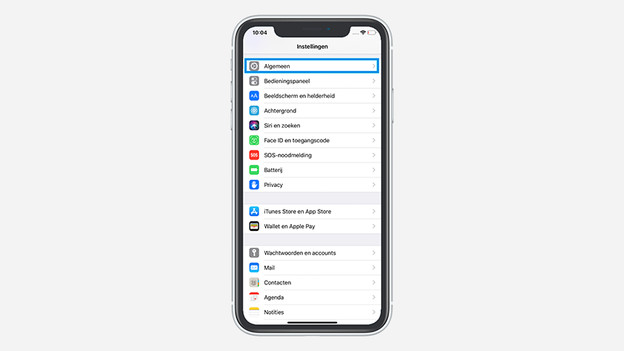
- Gehe zu „Einstellungen“ und tippe auf „Allgemein“.
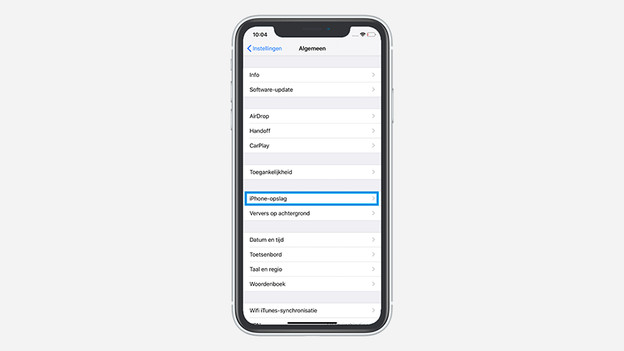
- Wähle hier „iPhone-Speicher“ und tippe auf die App, die du löschen möchtest.
- Wähle „App löschen“ und bestätige mit „App löschen“.
Klicke auf "Allgemein"
Wähle „iPhone-Speicher“ aus.
Wähle „App entfernen“


Tipp 2: Fotos und Videos entfernen
Von der ersten Tasse Kaffee am Morgen bis zur Hochzeit deiner Nichte: du machst von allem Fotos und Videos. Der Nachteil besteht darin, dass all diese Medien zusammen viel Platz beanspruchen. Du musst etwas Zeit investieren, aber wenn du mal deine Fotogalerie ausgemistet hast, kannst du dir leicht ein paar GB sparen.
Hinweis: Unterschätze nicht, wie viel Platz deine WhatsApp-Chats beanspruchen. Das macht sich vor allem in Gruppenchats bemerkbar, in denen den ganzen Tag über Bilder verschickt werden. Lösche darum regelmäßig den gesamten Medienverlauf deiner Chats in WhatsApp.
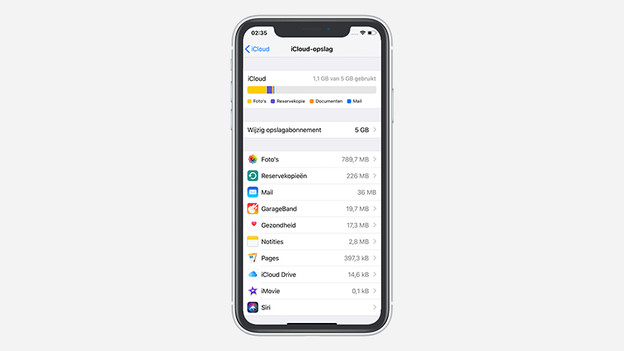
Tipp 3: iCloud in Anspruch nehmen
iCloud ist ein Online-Speicherplatz, in dem du deine Fotos, Dokumente, Videos und andere Dateien speicherst. Dadurch belegen deine Dateien keinen Speicherplatz auf deinem iPhone. Du kannst iCloud auch von jedem Apple-Gerät aus öffnen. Du kannst beispielsweise im Zug auf deinem iPad an einem Artikel weiterarbeiten, den du im Büro auf deinem iMac geschrieben hast.
Tipp 4: Cache von Apps löschen
Apps verwenden Cache-Speicher zum Speichern von Offline-Daten. Mit der Zeit füllt sich dieser Cache-Speicher und Apps auf deinem iPhone werden langsamer. Um ihn zu bereinigen, gehe folgendermaßen vor:
- Navigiere zu deinen iPhone-Einstellungen und tippe auf „Allgemein“.
- Wähle „iPhone-Speicher“ und sieh dir die Übersicht an.
- Hier wählst du eine App aus und tippst auf „Aufräumen“. Tippe erneut auf „Aufräumen“ und bestätige es.
- Der Cache ist jetzt leer und die Schaltfläche „Bereinigen“ ist verschwunden.
Klicke auf "Allgemein"
Wähle „iPhone-Speicher“
Klicke auf „Aufräumen“ und bestätige
Bestätige mit „Aufräumen“
Die App ist aufgeräumt


Tipp 5: Apple iPhone zurücksetzen
Indem du dein Apple iPhone auf Werkseinstellungen zurücksetzt, kannst du auf einmal viel Speicherplatz freigeben. Mit dieser Aktion werden alle Apps, Dokumente und Fotos von deinem iPhone entfernt. Das Smartphone ist dann genauso leer wie beim ersten Einschalten nach dem Kauf. Erfahre im folgenden Artikel, wie du dein Apple iPhone zurücksetzt.
Hinweis: Sicher zuerst wichtige Daten und Dateien, sonst verlierst du alles für immer.
Artikel von Lucinda
Apple Beratungsprofi.

