
Geschrieben von Rowan
Aktualisiert am
10. Juni 2025
·
07:20
6 Arten, wie das MacBook mit dem iPhone zusammenarbeitet
Apple Geräte wurden so entworfen, dass sie gut miteinander zusammenarbeiten. Das Ganze nennt sich Apple Ökosystem. Nimm zum Beispiel einen Anruf über dein MacBook entgegen oder nutze dein iPhone als Webcam. Wir zeigen dir hier sechs Arten, wie das Apple MacBook mit dem Apple iPhone zusammenarbeitet.
MacBook und iPhone ansehen
- Apple MacBook Air 13 Zoll (2025) M4
Es arbeitet mit iPhone Modellen mit iOS 16 und neuer reibungslos zusammen.
Ab
€ 872,90
- Apple iPhone 16 (2024)
Es arbeitet mit MacBook Modellen mit macOS Ventura oder neuer reibungslos zusammen.
Ab
€ 850,90


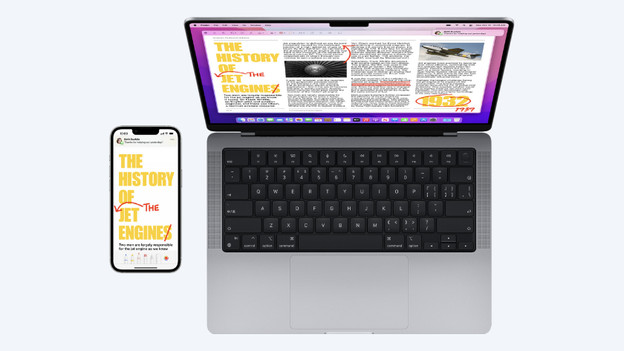
Lass dein MacBook und iPhone zusammenarbeiten
Mit den folgenden Tipps holst du mit deinem MacBook und deinem iPhone alles aus dem Apple Ökosystem heraus:
- Tipp 1: Nachrichten beantworten
- Tipp 2: Anrufe auf dem MacBook entgegennehmen
- Tipp 3: Schnell Dateien teilen
- Tipp 4: Auf dem iPhone kopieren und auf dem MacBook einfügen
- Tipp 5: Das iPhone als Webcam auf dem MacBook verwenden
- Tipp 6: Das iPhone über das MacBook bedienen

Tipp 1: Nachrichten beantworten
Du erhältst Nachrichten auch auf deinem MacBook, wenn du auf deinem iPhone mit derselben Apple ID angemeldet bist. Dadurch beantwortest du schnell eingehende Nachrichten, während du arbeitest oder an einem Bericht oder einer Präsentation arbeitest. Alles kommt in der Nachrichten App auf dem MacBook an. Führe zur Einstellung dieser Funktion die folgenden Schritte auf deinem iPhone aus:
- Gehe zu den Einstellungen.
- Öffne Nachrichten.
- Tippe auf "SMS-Weiterleitung".
- Wähle dein MacBook aus.

Tipp 2: Anrufe auf dem MacBook entgegennehmen
Neben dem Empfang von Nachrichten wirst du natürlich auch angerufen. Dank der Verwendung derselben Apple ID auf beiden Geräten nimmst du Anrufe einfach über dein MacBook entgegen. Das gilt nicht nur für Telefonanrufe, sondern auch FaceTime Anrufe. Führe zur Einstellung dieser Funktion die folgenden Schritte auf deinem iPhone aus:
- Gehe zu den Einstellungen.
- Tippe auf "Telefon".
- Tippe auf "Anrufe auf anderen Geräten".
- Wähle dein MacBook aus.

Tipp 3: Schnell Dateien teilen
Auf deinem MacBook nutzt du alle Apps, die du täglich nutzt, wie etwa Microsoft 365. Manche Dateien wie Protokolle und Präsentationen möchtest du schnell vom iPhone aufs MacBook übertragen. Dafür bietet AirDrop Abhilfe. Öffne ein Dokument auf deinem iPhone und wische auf dem Display von unten nach oben. Dort sorgst du dafür, dass AirDrop eingeschaltet ist. Kehre zum Dokument zurück, das du teilen möchtest, und tippe unten rechts auf "Teilen". In der Liste von AirDrop erscheint dein MacBook und so überträgst du die Datei schnell.

Tipp 4: Auf dem iPhone kopieren und auf dem MacBook einfügen
Blogs, Mitteilungen in den sozialen Medien und Nachrichtenartikel: auf deinem iPhone liest du so einiges. Manche Informationen liest du dir lieber auf einem größeren Display genauer durch. Mit der universellen Zwischenablage von Apple kopierst du den Link eines Artikels oder eine Textstelle auf deinem iPhone. Die universelle Zwischenablage merkt es sich. Wenn du jetzt auf deinem MacBook etwas einfügst, erscheint der kopierte Text von deinem iPhone auf dem Bildschirm.

Tipp 5: Das iPhone als Webcam auf dem MacBook verwenden
Jedes MacBook hat eine Webcam, aber diese ist nicht so leistungsstark wie die Kamera von deinem iPhone. Mit Integration nutzt du dein iPhone ganz einfach als Webcam auf deinem MacBook. Du profitierst nicht nur von einem besseren Bild, sondern nutzt auch praktische Videoeffekte. Führe zum Einrichten die folgenden Schritte auf deinem MacBook durch:
- Verbinde dich entweder kabellos mit deinem iPhone oder schließe ein USB-Kabel an.
- Öffne FaceTime.
- Klicke in der Menüleiste auf "Video".
- Wähle dein iPhone als Kamera oder Mikrofon aus.

Tipp 6: Das iPhone über das MacBook bedienen
Mit iPhone-Synchronisierung verbindest du dein iPhone ganz einfach mit deinem MacBook. Von deinem Hintergrundbild bis hin zu deinen Apps und Dateien: Alles sieht genauso aus wie auf deinem iPhone. So kopierst du Dateien nicht nur schneller, sondern hast auch vollen Zugriff auf dein iPhone. Dazu muss es nicht einmal in der Nähe oder entsperrt sein. Befindest du dich beispielsweise in deinem Schlafzimmer und dein iPhone befindet sich noch unten? Öffne dein iPhone auf deinem MacBook und mache das, was du immer mit deinem iPhone tust.

