
Geschrieben von Deanne
Aktualisiert am
18. September 2026
·
12:38
Wie verwende ich Microsoft Office auf meinem Chromebook?
Viele Menschen denken, dass du mit Microsoft Office nicht auf einem Chromebook arbeitest. Zum Glück ist das nicht der Fall. Es gibt verschiedene Möglichkeiten, wie du Office 365 auf einem Chromebook nutzt. So arbeitest du ganz einfach mit Word auf deinem Chromebook. Installiere die App über den Google Play Store, melde dich an und gehe zu den Erste Schritte. Wir erklären dir, wie du in drei Schritten Microsoft Office 365 auf deinem Chromebook nutzt.
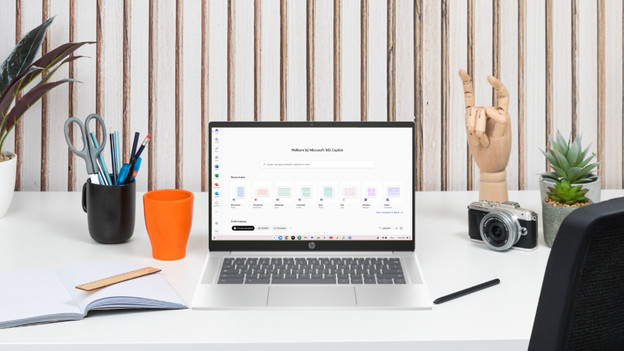
Erste Schritte mit Office auf dem Chromebook
Mit der Microsoft 365 App auf deinem Chromebook bearbeitest du ganz einfach deine Texte, Tabellen oder Präsentationen. Du arbeitest mit einem Chromebook in Word, Excel, PowerPoint oder anderen praktischen Office-Programmen. Diese Programme bedienst du alle über eine App.
- Schritt 1. Installiere die Microsoft 365 App.
- Schritt 2. Melde dich mit einem Microsoft-Konto an.
- Schritt 3. Starte mit den ersten Schritten.
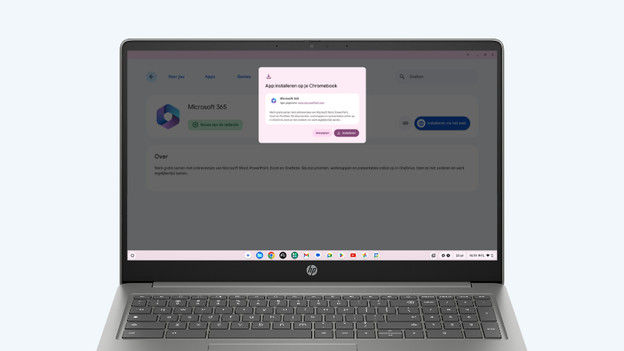
Schritt 1: So installierst du die Microsoft 365 App
Du arbeitest am einfachsten mit Microsoft 365 über die App. Diese installierst du ganz einfach über den Google Play Store.
- Öffne den Google Play Store und suche nach "Microsoft 365".
- Klicke auf "Installieren" über das Web.
- Es erscheint eine Puppe. Klicke dort auf "Installieren".
- Öffne die App.
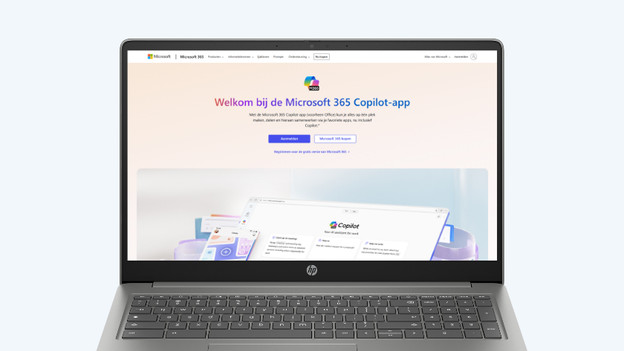
Schritt 2: Melde dich mit einem Microsoft-Konto an
Du meldest dich jetzt mit einem Microsoft-Konto an. Logge dich mit deinem bestehenden Konto ein oder erstelle ein neues Konto. Wir empfehlen dir, ein Microsoft-Paket zu kaufen, damit du alle Funktionen von Office nutzen kannst. Es gibt auch eine kostenlose Version, die aber weniger Funktionen als ein Paket hat. Hast du ein Schulkonto, das mit einem Microsoft Office-Paket verknüpft ist? Dann logge dich mit deinem Schulkonto ein.
- Klicke auf "Anmelden", wenn du ein bestehendes Konto hast.
- Klicke auf "Microsoft 365 kaufen", wenn du ein Office-Paket kaufen möchtest.
- Klicke auf "Registrieren für die kostenlose Version von Microsoft 365", wenn du die kostenlose Version von Office nutzen möchtest.
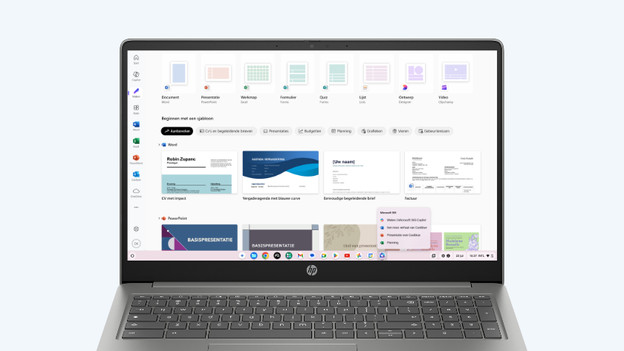
Schritt 3: Erste Schritte
Nachdem du dich eingeloggt und dein Abonnement aktiviert hast, startest du mit Office auf deinem Chromebook. Arbeite ganz einfach in Word, Excel, PowerPoint, Outlook, Teams oder anderen Apps. Du öffnest verschiedene Dokumente gleichzeitig. Alle Dokumente, die du erstellst und öffnest, sind in der Microsoft 365 App an einem Ort gesammelt. Klicke auf das App-Symbol in der Taskleiste und wechsle einfach zwischen deinem Word-Dokument und deiner PowerPoint-Präsentation.
Artikel von Deanne
Chromebook-Beratungsprofi.

