Geschrieben von Job
Aktualisiert am
23. Januar 2025
·
15:41
Wie wähle ich RAM für meinen Laptop aus?
Wenn du den RAM deines Laptops austauschst, achte auf einige wichtige Dinge. Berücksichtige zum Beispiel die maximale Größe des Arbeitsspeichers, die Anzahl der Steckplätze und die Anschlussarten des RAM. In diesem Artikel erklären wir, worauf du beim Kauf eines RAM achtest.
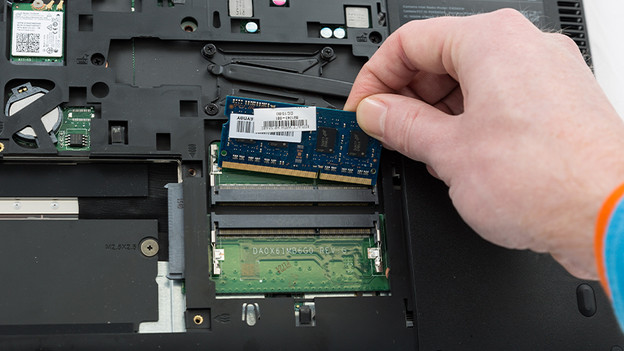
RAM auswählen
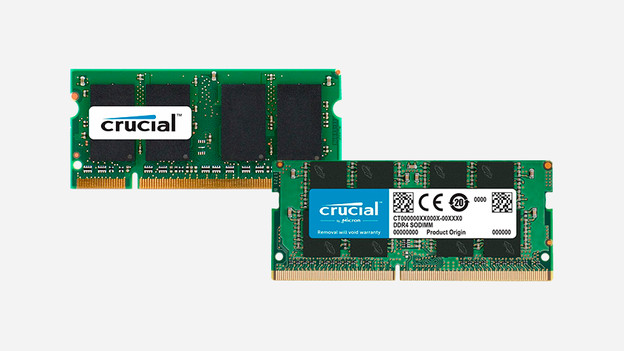
Wenn du RAM für deinen Laptop kaufst, wählst du immer ein SO-DIMM-Modul. Diese Module wurden speziell für einen Laptop, ein MacBook oder einen iMac hergestellt. Beim Kauf eines RAM-Moduls für diese Geräte achtest du auf einige Spezifikationen. Stelle dir bei der Auswahl eines RAM-Moduls folgende Fragen:
- Wie viel RAM passt in deinen Laptop?
- Auf wie viele Steckplätze ist der Speicher verteilt?
- Welche DDR-Version hat das Motherboard?
- Welche Spannung hat das Motherboard?
- Welche Taktfrequenz unterstützt dein Motherboard?
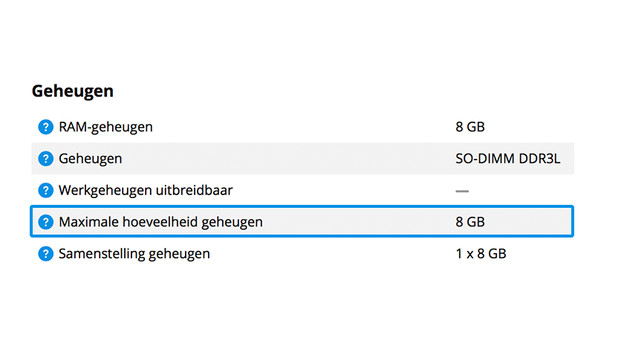
Wie viel RAM passt in meinen Laptop?
Jeder Laptop kann eine maximale Menge an RAM verarbeiten. Achte daher vor dem Kauf eines Moduls genau darauf, wie viel RAM dein Laptop unterstützt. Bitte beachte: Für einen Laptop wählst du immer ein SO-DIMM-Modul. DIMM-Module verwendest du für einen PC. Wie viel Arbeitsspeicher in einen Laptop passt, entnimmst du in der Regel den Spezifikationen auf unserer Produktseite oder der Gebrauchsanleitung deines Laptops. Diese Informationen sind auch auf der Website des Herstellers verfügbar.
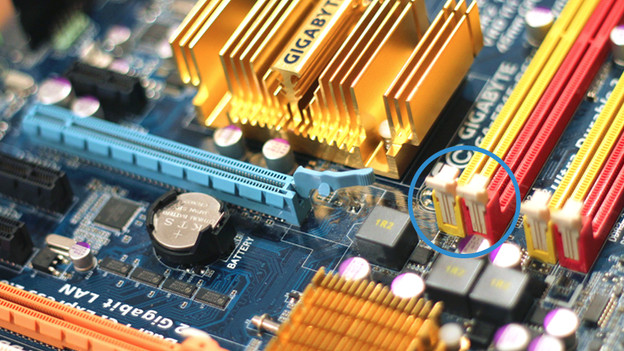
Auf wie viele Steckplätze ist der Speicher verteilt?
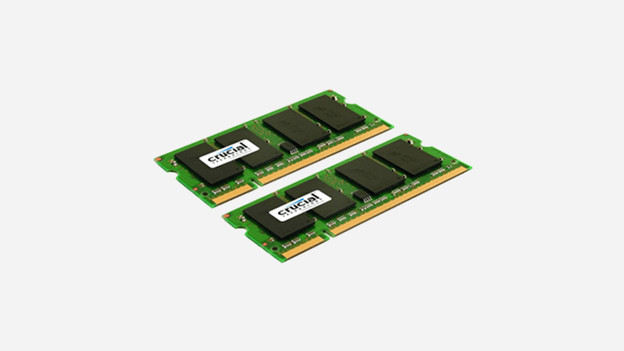
RAM ist häufig auf mehrere Steckplätze aufgeteilt. Wir nennen dies Dual-Channel-Speicher. Auf jeden Steckplatz passt eine Höchstmenge an Arbeitsspeicher. Wir empfehlen, den Arbeitsspeicher auf mehrere Steckplätze aufzuteilen. 2x 4 GB RAM zum Beispiel sind besser als 1x 8 GB RAM, da sich die Bandbreite verdoppelt. Das sorgt für eine schnellere Datenübertragung. Dadurch ist die Leistung deines Laptops bei anspruchsvollen Aufgaben wie Gaming oder Grafikbearbeitung besser. Wähle zwei gleiche RAM-Module, wenn du den Arbeitsspeicher aufteilst.
Welche DDR-Version hat das Motherboard?
Bevor du ein RAM-Modul kaufst, überprüfst du, welche Speicherart dein Motherboard unterstützt. Wir drücken die verschiedenen Generationen von RAM in DDR (Double Data Rate) aus. Je höher der DDR-Wert, desto schneller und sparsamer ist der RAM. Prüfe sorgfältig, welche Version zu deinem Motherboard passt. Ein DDR4-Modul passt zum Beispiel nicht auf einen DDR5-Steckplatz.
Welche Spannung hat das Motherboard?
Bei einer höheren Spannung hat das RAM-Modul mehr Leistung. Dadurch wird dein Laptop schneller. Er verbraucht allerdings mehr Energie, wenn du ein RAM-Modul mit hoher Spannung hast. Wie viel Spannung ein RAM-Modul hat, hängt von der Art des Speichers ab. Ein DDR4-Modul verbraucht 1,2 Volt und ein DDR5-Modul verbraucht 1,1 Volt. Möchtest du übertakten? Dann wähle ein DDR5-Modul mit 1,1 Volt aus. Damit erbringt dein RAM maximale Leistungen und hat eine längere Lebensdauer.
Welche Taktfrequenz unterstützt dein Motherboard?
Die Taktfrequenz bestimmt, wie schnell der interne Speicher Aufgaben verarbeitet. Auch hier gilt: Je höher der Wert in Megahertz (MHz), desto schneller ist das RAM-Modul. Wir bezeichnen die Taktfrequenz auch als Speichertaktrate. Wähle ein RAM-Modul mit einer Taktfrequenz, die der Geschwindigkeit entspricht, die dein Motherboard unterstützt. Du überprüfst die Speichertaktrate deines Windows Laptops wie folgt:
- Drücke gleichzeitig die Tasten Strg + Umschalt + Esc.
- Klicke auf "Leistung".
- Klicke dann auf "CPU".
- Am unteren Bildschirmrand siehst du unter "Basisgeschwindigkeit" die Taktfrequenz.
Artikel von Job
Laptop-Experte