Geschrieben von Kasper
Aktualisiert am
28. April 2025
·
08:48
Wie schließe ich meinen Monitor an einen PC an?
Ein Monitor sorgt für das Bild deines PCs, sodass du genau siehst, was du tust. Aber wie genau schließt du einen Monitor an einen PC an? In diesem Artikel erklären wir, wie du einen Monitor an deinen PC anschließt.
Was brauche ich dafür?
- Einen PC
- Einen Monitor
- Die richtigen Anschlusskabel
- Steckdosen und/oder Verlängerungskabel
Möchtest du den Monitor lieber an einen Laptop anschließen? Lies hier unsere Tipps:
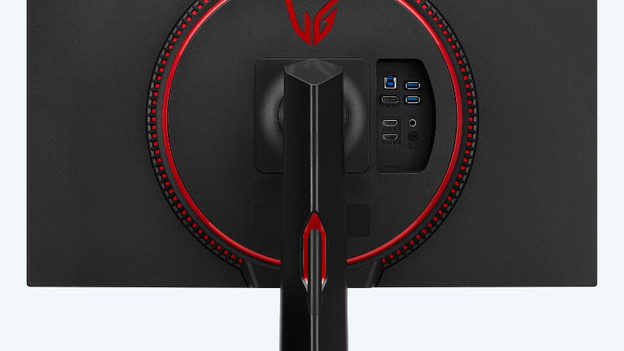
Wie funktioniert das?
Bevor du einen Monitor kaufst, solltest du die Anschlüsse auf deinem PC überprüfen. So weißt du sicher, ob sie die gleichen Anschlüsse haben und welches Kabel du benötigst. Dies vermeidet Probleme, wenn die Anschlüsse unterschiedlich sind. Du verbindest Monitor und PC mit einem Kabel und versorgst sowohl PC als auch Monitor über die Steckdose mit Strom.
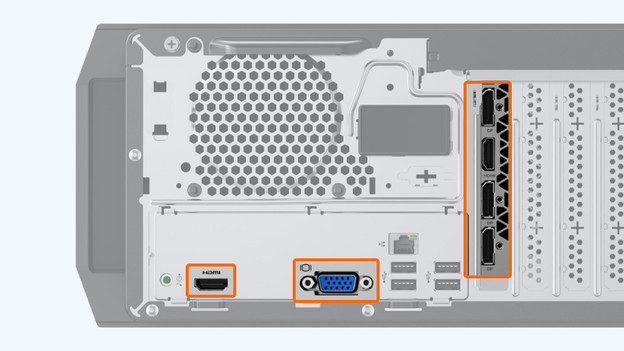
Woher weißt du, welche Anschlüsse dein PC hat?
Wenn du einen PC gekauft hast, der nicht für Spiele geeignet ist, verfügt dieser in der Regel über einen VGA- oder HDMI-Anschluss. Gaming-Modelle verfügen aufgrund der separaten Grafikkarte oft über einen DisplayPort- und/oder DVI-Anschluss. Du kannst ein Bild davon sehen, wie sie rechts neben all diesen Anschlüsse aussehen.
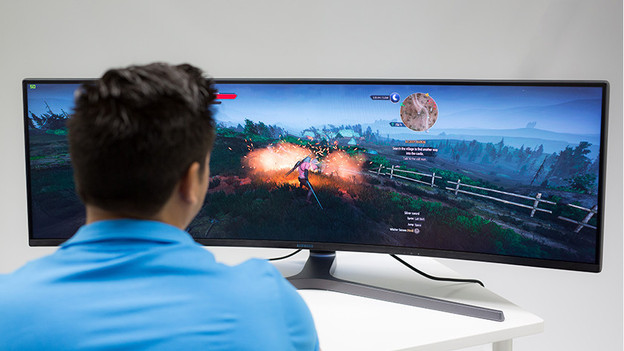
Wie schließe ich den Monitor an?
Nimm das entsprechende Kabel und verbinde es mit dem richtigen Anschluss. Es gibt heutzutage keine Garantie dafür, dass du ein Kabel zum Monitor erhältst, also achte genau darauf. Suche dann auf der Rückseite deines PCs nach demselben Anschluss und schließe das Kabel auch dort an. Schließe den Monitor an die Stromversorgung an und fahre den PC und den Monitor hoch. Du solltest jetzt ein Bild auf dem Monitor haben, wenn der PC eingeschaltet ist.
Artikel von Kasper
PC-Experte.