
Geschrieben von Anne
Aktualisiert am
15. Dezember 2025
·
16:34
Erste Schritte mit deinem Office-Headset
Du nutzt dein Office-Headset für Arbeitsgespräche, Online-Meetings und kameragestützte Konferenzen. Dabei erwartest du natürlich ein klares Mikrofon und einen guten Ton. Deshalb ist es wichtig, dass du alles richtig einstellst. Mit diesen fünf Tipps holst du ab dem ersten Tag das Beste aus deinem Headset heraus.
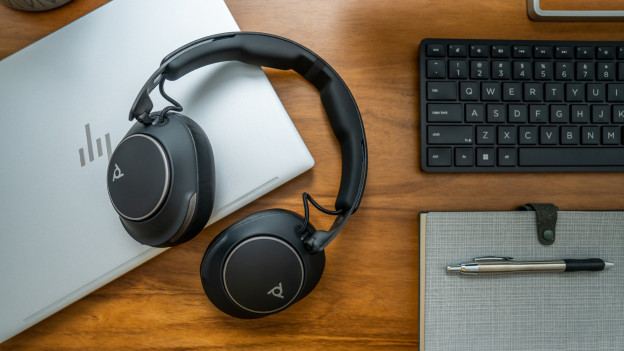
Erste Schritte mit einem Office-Headset
Hast du dein Office-Headset zum ersten Mal aufgesetzt? Mit diesen fünf Tipps sorgst du für einen klaren Ton und ein gut funktionierendes Mikrofon:
- Tipp 1: Sorge für eine gute Internetverbindung.
- Tipp 2: Wähle das Office-Headset als Audioeingang aus.
- Tipp 3: Nutze bei kabellosen Headsets den Dongle.
- Tipp 4: Trage das Headset auf die richtige Art.
- Tipp 5: Blende störende Hintergrundgeräusche aus.
Tipp 1: Sorge für eine gute Internetverbindung
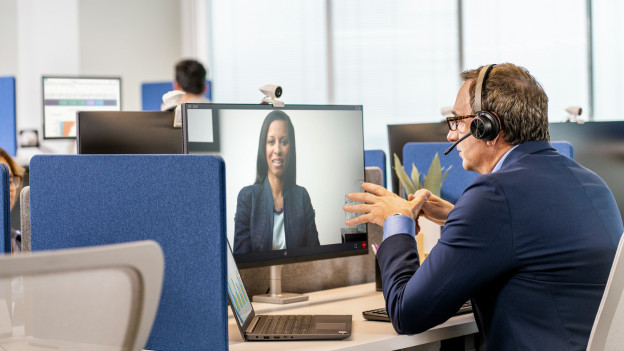
Office-Headsets funktionieren auch über das Internet. Eine schlechte Internetverbindung ist daher häufig die Ursache von einem stockenden Ton oder einem verzögerten Mikrofonton. Das merkst du bei videogestützten Meetings besonders deutlich. Nutze daher am besten ein Netzwerkkabel statt WLAN. Arbeitest du aber über WLAN? Dann halte dich in der Nähe des Routers auf oder im Büro in der Nähe eines WLAN-Verstärkers. Darüber hinaus ist es hilfreich, wenn du alle Programme schließt, die viel Internet ziehen, wie Downloads und Streamingdienste.
Tipp 2: Wähle das Office-Headset als Audioeingang aus
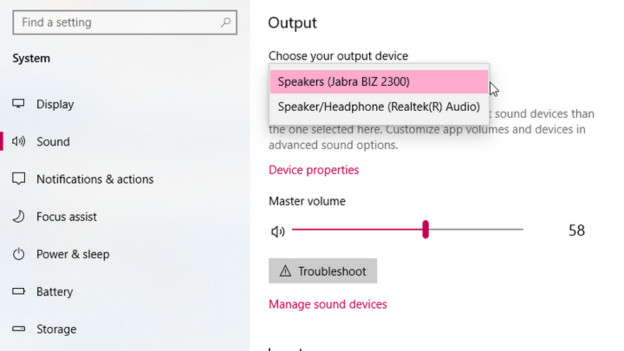
Das Mikrofon funktioniert nur dann richtig, wenn dein PC das Headset als Audioeingabegerät nutzt. Gehe zur Überprüfung in Windows zu den Einstellungen > System > Sound und sieh unter "Eingabe" nach, ob dein Headset ausgewählt ist. Nutzt du ein MacBook? Dann gehe im Mac Apple Menü zu den Systemeinstellungen > Ton und sieh unter "Eingabe" nach, ob dein Headset ausgewählt ist. Verwendest du ein Kommunikationsprogramm wie Teams oder Zoom? Überprüfe auch dort, ob dein Headset als Audioeingabegerät eingestellt ist.
Tipp 3: Nutze bei kabellosen Headsets den Dongle
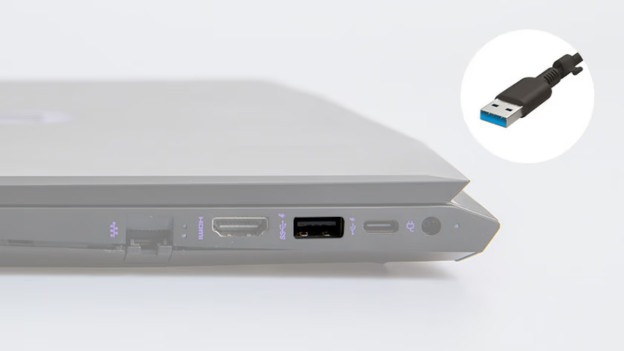
Kabellose Headsets verbindest du meistens über Bluetooth. Das sorgt allerdings nicht immer für die beste Verbindung zu deinem PC. Deine Verbindung ist stabiler, wenn du den Dongle benutzt, der zum Headset gehört. Er sorgt für eine Direktverbindung zu deinem PC. Dadurch bist du weniger gefährdet, dass Verzögerungen, Rauschen und Tonausfall beim Reden entstehen. Deine Stimme klingt für Gesprächsteilnehmer klarer und gleichmäßiger. Stecke den Dongle in den USB-Anschluss deines PCs und wähle das Headset als Tonein- und -ausgabegerät aus.

Tipp 4: Trage das Headset auf die richtige Art
Die Qualität des Headsets hängt auch davon ab, wie du es trägst. Wenn das Mikrofon zu weit weg oder zu nah am Mund ist, klingt der Ton entweder zu leise oder schrill. Trage das Headset deshalb so, wie es in der Gebrauchsanleitung steht. Biege den Mikrofonarm in Richtung deines Munds, aber nicht bis direkt davor. Der beste Abstand sind rund 2 Zentimeter. Berücksichtige, ob das Mikrofon eine Vorderseite oder eine Richtcharakteristik hat, und richte es gegebenenfalls zu dir hin aus.
Tipp 5: Blende störende Hintergrundgeräusche aus
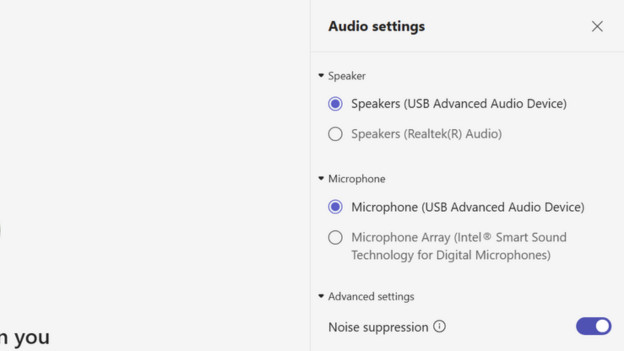
Ein gutes Mikrofon nimmt auch Umgebungsgeräusche auf. Daher ist es wichtig, dass du während deines Meetings in einem ruhigen Raum sitzt. Manche Headsets haben ein Mikrofon mit Noise Cancelling. Hat deins das nicht, stelle es stumm, wenn du nicht sprichst, um Hintergrundgeräusche nicht zu übertragen. Bestimmte Programme wie Teams haben Einstellungen für die Geräuschunterdrückung. Aktiviere diese.
Artikel von Anne
Office-Headset-Beratungsprofi

