Geschrieben von Sem
Aktualisiert am
1. April 2023
·
18:44
Wie erweiterst du den Speicher der PlayStation 4?
Bei so vielen coolen Spielen fragt sich jeder Gamer manchmal: Habe ich noch genug Platz auf meiner PS4? In diesem Artikel wird Schritt für Schritt erklärt, wie du die Festplatte deiner PS4 durch eine schnelle SSD oder eine Festplatte mit einer höheren Speicherkapazität ersetzt.
Was brauche ich?
Das Ersetzen der Festplatte deiner PlayStation ist keine große Aufgabe, aber du musst schon einige Tricks in petto haben, damit es reibungslos verläuft. Unten findest du alle Gadgets, die du benötigst, um deine PS4 mit der benötigten Speicherkapazität auszustatten.
- Eine PlayStation 4, PS4 Slim oder PS4 Pro
- Eine 2,5-Zoll-Festplatte oder SSD (256 GB Minimum)
- USB-Stick / Externe Festplatte (2x)
- Einen Kreuzschlitzschraubenzieher
- Ein Schälchen, um deine Schrauben zusammenzuhalten
- Eine saubere, gut beleuchtete Oberfläche
Vorbereitung
Bevor wir anfangen, müssen einige wichtige Schritte unternommen werden. Zunächst erstellst du eine Sicherungskopie deiner Daten und bereiten wir die PlayStation-Firmware vor.
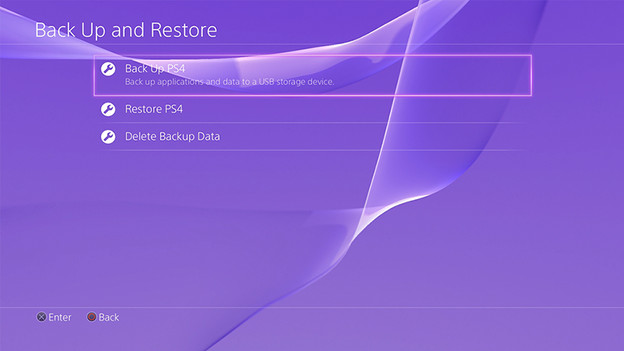
Schritt 1: Erstelle eine Sicherungskopie deiner Daten
Schließe deinen USB-Stick oder deine externe Festplatte (je nachdem, wie viele Daten du übertragen möchtest) an einen USB-Anschluss deiner PS4 an. Gehe zu Einstellungen / System / Sichern und Wiederherstellen und wähle PS4 sichern. Dies kann bis zu einer Stunde dauern. Wenn du nur deine Spielstände übertragen willst, kannst du sie auch auf deinen PlayStation Plus Account hochladen. Wenn du also ein aktives PS Plus Abo hast, navigiere zu Einstellungen / Verwaltung der von der Anwendung gespeicherten Daten / Gespeicherte Daten im Systemspeicher / In den Online-Speicher hochladen, wähle die Spielstände aus, die du übertragen möchtest, und bestätige mit der Schaltfläche Hochladen.
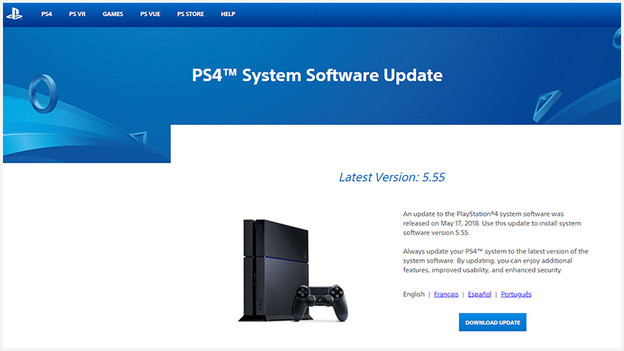
Schritt 2: Lade die Software herunter
Um dein neues Laufwerk später benutzen zu können, muss die PS4 ihre Firmware installieren. Gehe auf die PlayStation-Firmware-Seite und lade die neueste Software herunter. Erstelle einen Ordner auf dem zweiten USB-Stick, genannt „PS4“ und darin einen weiteren Ordner namens „Update“. In diesen Ordner legst du die Update-Datei, die „PS4UPDATE.PUP“ heißt. Benutze diese Namen, damit deine PS4 die Dateien erkennt.
Update heruntergeladen und deine Daten sind mit dem Backup fertig? Jetzt bist du bereit, deine Festplatte zu ersetzen.
Festplatte ersetzen
Alle deine Spielstände und Dateien sind gesichert und die Software für dein neues Laufwerk steht auf deinem USB-Stick bereit. Nun kann die eigentliche Arbeit beginnen.
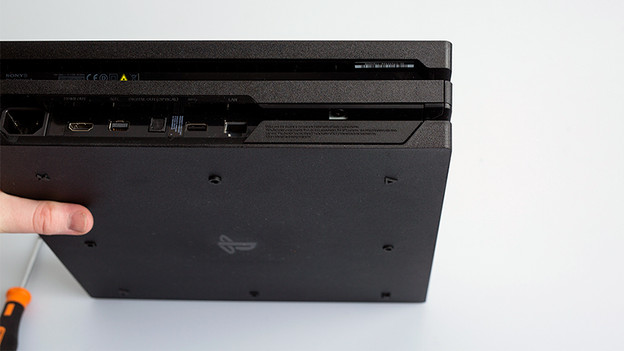
Schritt 3: Gehäuse öffnen
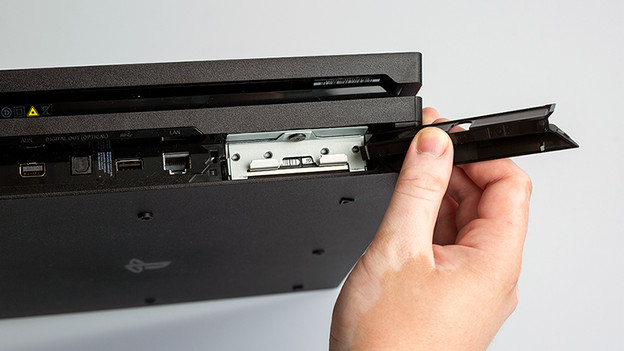
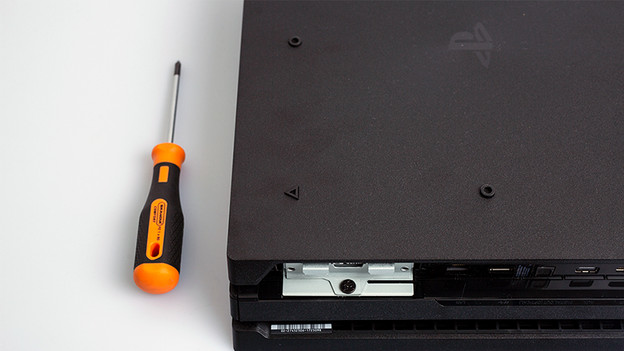
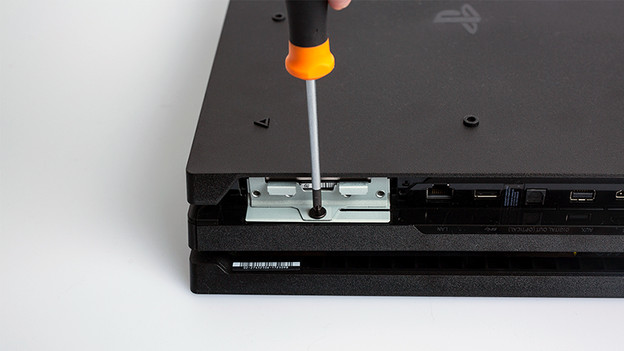
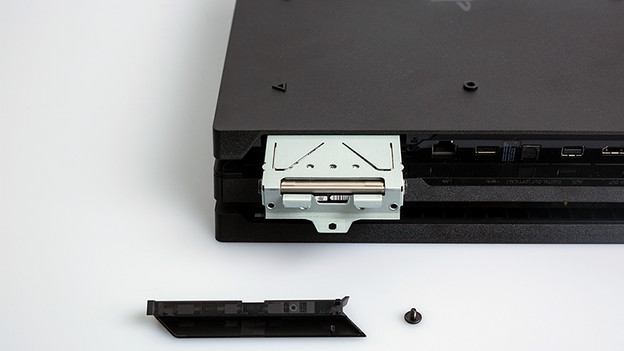
Um schockende Überraschungen zu vermeiden, trennst du zuerst deine PS4 von allen Kabeln und legst sie auf eine saubere, gut beleuchtete Oberfläche. Öffne dann das Gehäuse vorsichtig, indem du die (von vorn gesehen) linke Abdeckung vorsichtig losklickst, wie in der nebenstehenden Abbildung dargestellt. Jetzt ist der Einbaurahmen zugänglich, in dem sich die Festplatte befindet. Löse die Schraube vorne links. So kannst du die Festplattenhalterung vorsichtig aus dem Einbaurahmen entnehmen.
Schritt 4: Festplatte ersetzen
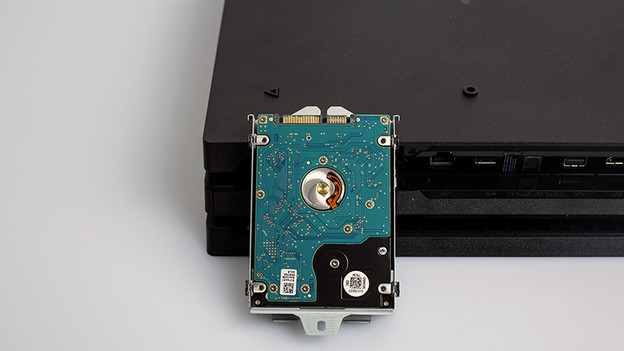
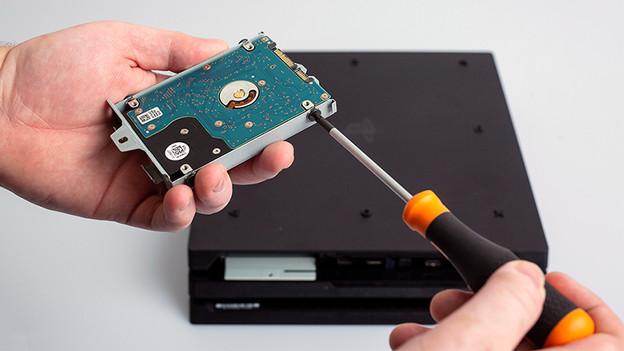
Schraube die 4 Schrauben auf beiden Seiten heraus und bewahre sie gut auf. Ziehe die alte Festplatte vorsichtig aus dem Gehäuse heraus (merke dir, wie sie eingebaut ist!). Nimm deine neue HDD oder SSD und schiebe sie auf die gleiche Weise in die HDD-Halterung. Befestige das Laufwerk mit den 4 Schrauben. Schiebe die Halterung wieder fest in die PS4 und schraube die Halterung wieder mit der ersten Schraube an die PS4. Schließe wieder vorsichtig das Gehäuse.
Schutzabdeckung lösen
Stelle die PS4 mit der Unterseite nach oben auf, damit du die Schraube gut erreichen kannst
Löse die Schraube vorsichtig
Ziehe die Halterung vorsichtig heraus.
Sieh genau hin und merke dir, wo sich der Anschluss befindet.
Löse die Schrauben und setze deine Ersatz-HDD oder -SDD auf die gleiche Weise in die Halterung ein. Jetzt baust du diese auf die gleiche Weise wieder in die PS4 ein.
Schritt 5: Software wiederherstellen
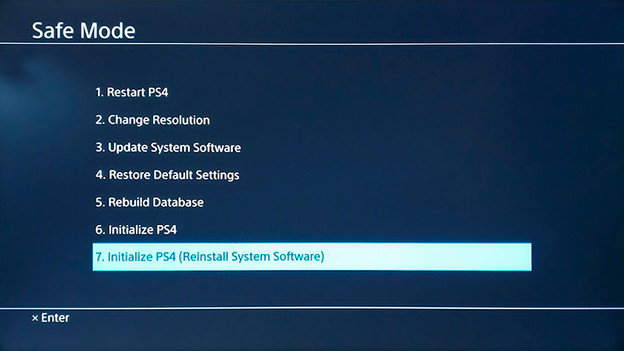
Schließe deine PS4 wieder komplett an, aber schalte sie noch nicht ein. Denn die PS4 muss im abgesicherten Modus gestartet werden. Stecke den USB-Stick mit der zuvor heruntergeladenen Software in den USB-Port deiner PS4. Schließe auch deinen PS4-Controller mit dem Kabel an den USB-Port an. Drücke und halte den Einschaltknopf 5 bis 7 Sekunden lang gedrückt, bis die PS4 im abgesicherten Modus hochfährt. Wähle im folgenden Optionsmenü die Option 7: PS4 initialisieren.
Schritt 6: Back-up wiederherstellen
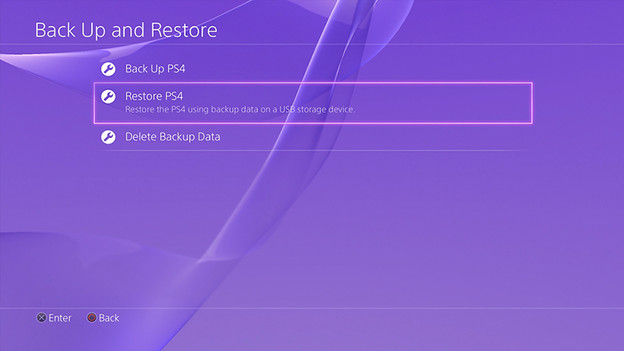
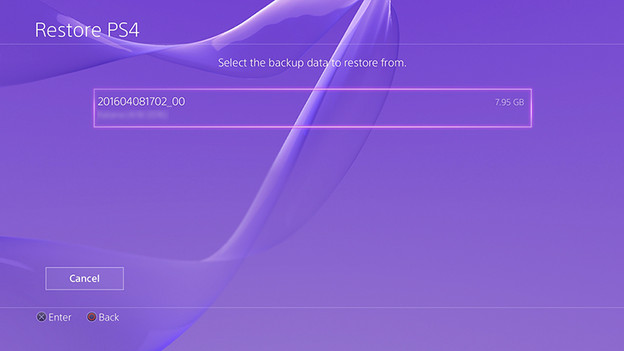
Jetzt ist es an der Zeit, dein Backup wiederherzustellen. Schließe deinen Backup-USB-Stick oder deine externe Festplatte an den USB-Port der PS4 an. Navigiere wieder zu Einstellungen / System / Sichern und Wiederherstellen. Wähle PS4 wiederherstellen und wähle dein Backup-Laufwerk aus. Die PS4 wird nun alle deine Daten so wiederherstellen, wie sie waren. Das kann auch wieder bis zu einer Stunde dauern.
Schritt 7: Bereit zum Gaming!
Jetzt kannst du beruhigt die neuesten Spiele vorbestellen und herunterladen, denn nun hast du ja jede Menge Platz!