Geschrieben von Uhro
Aktualisiert am
25. April 2025
·
09:06
Wie wechselst du den RAM in einem PC aus?
Du möchtest deinen PC mit zusätzlichem RAM beschleunigen. Der RAM, der zu deinem PC passt, wurde bereits zu dir nach Hause geliefert. Wie installierst du ihn aber auf deinem PC? In diesem Artikel erkläre ich, wie du einen schnelleren oder zusätzlichen Arbeitsspeicher installierst.

Was brauche ich dafür?
- Werkzeuge zum Abschrauben des Computergehäuses
- Ein antistatisches Armband
- Einen PC
- 1 oder mehr RAM-Module
- Eine Tasse Kaffee
Tipp: Lasse das neue RAM-Modul so lange wie möglich in der Verpackung. Das minimiert das Risiko einer Beschädigung durch statische Aufladung oder Staub.
1. Die Basis
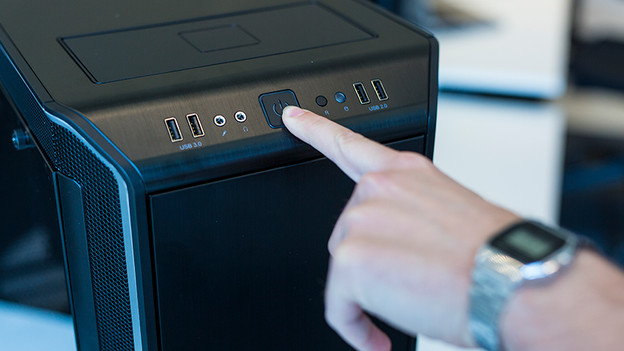
Schalte deinen Computer komplett aus, also auch nicht auf Standby. Ziehe alle Kabel heraus und fange dabei mit dem Stromkabel an. Danach schaltest du deinen Computer noch einmal ein, sodass auch der verbliebene Strom im Netzteil verschwindet.
2. Vermeide einen elektrischen Schlag durch statische Aufladung
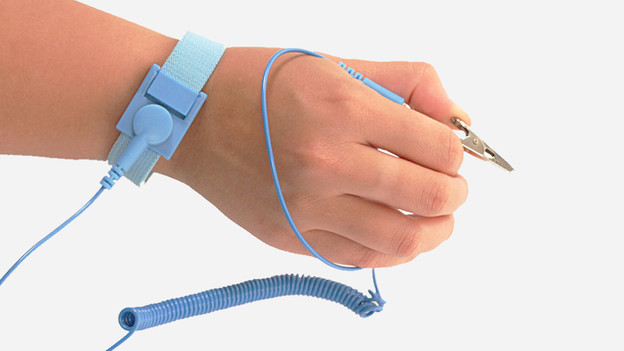
Wenn du an einem Computer tüftelst, ist es wichtig, dass du nicht statisch geladen bist. Du kennst diese statische Aufladung wahrscheinlich als einen kleinen elektrischen Schlag, den du gelegentlich bekommst, wenn du jemandem die Hand schüttelst. Einen solchen elektrischen Schlag, wie gering er auch sein mag, kann für die Komponenten in deinem PC katastrophal sein. Ich empfehle daher, ein antistatisches Armband zu tragen.
Du kannst dich auch selbst entladen, indem du ein Metallteil des Gehäuses berührst. Das musst du immer wieder wiederholen, während du diese Gebrauchsanleitung durchgehst.

3. Öffne den Computer
Stelle das Gehäuse deines Computers mit der rechten Seite auf den Tisch und drehe die Rückseite zu dir. Hier siehst du zwei bis drei große Schrauben. Entferne diese und schiebe die Seitenwand vom Computer weg. Nun siehst du das Motherboard und alle anderen Computerkomponenten.
4. Suche den Arbeitsspeicher
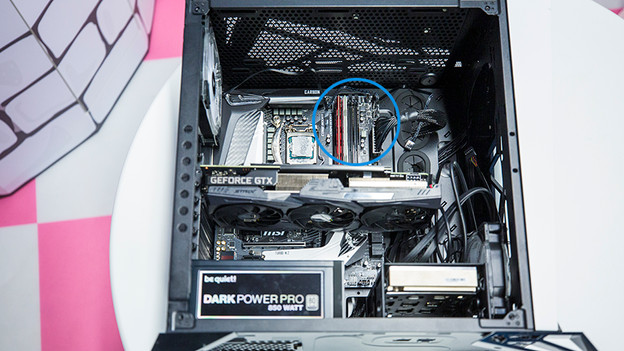
In den meisten Fällen befinden sich die Steckplätze für den RAM neben dem Prozessor oben rechts auf dem Motherboard. Der Prozessor ist an dem darauf montierten Lüfter zu erkennen. Außerdem siehst du zwei oder vier Steckplätze mit Arbeitsspeicher.
5. Entferne die aktuellen RAM-Module
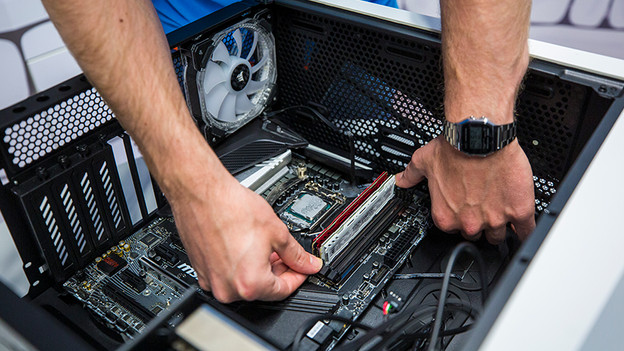
Du kannst diesen Schritt überspringen, wenn du einen zusätzlichen Speicher neben dem aktuellen Speicher platzierst. Bevor du den neuen Arbeitsspeicher installieren kannst, musst du zuerst den Speicher entfernen, der jetzt in deinem PC installiert ist. Dazu ziehst du vorsichtig an den Clips auf beiden Seiten des Arbeitsspeichers. So nimmst du den RAM-Arbeitsspeicher einfach aus dem PC. Und wenn du schon dabei bist, reinige die Speichersteckplätze direkt, indem du den Staub mit Druckluft wegbläst oder sehr vorsichtig absaugst.
6. Neuen Speicher installieren
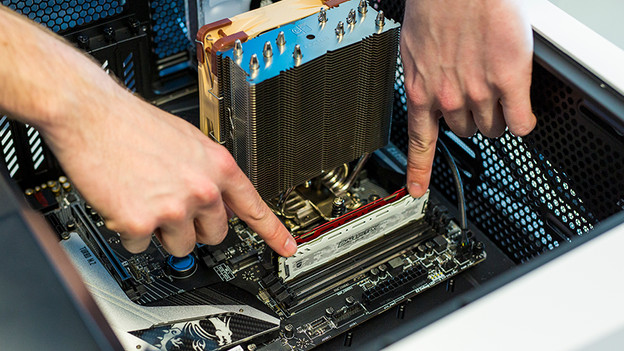
Jetzt ist es Zeit, den neuen RAM zu installieren. Stelle zunächst sicher, dass du das RAM-Modul korrekt installiert hast: Der Steckplatz muss mit der Erhöhung der Speicherbank übereinstimmen. Du kannst den RAM daher nur in eine Richtung auf dem Motherboard einsetzen.
Setze nun den internen Speicher auf diese Weise in die Speicherbank und drücke ihn von oben rechts fest. Klicke auf den Clip, den du so wieder verschließt, und der Speicher ist damit installiert.
Hinweis: Wenn du nicht alle Speicherbänke füllst, solltest du in der Gebrauchsanleitung deines Motherboards oder PCs überprüfen, welche Steckplätze du zuerst verwenden solltest. Wenn du den Speicher in den falschen Steckplätzen platzierst, kann dein PC sogar langsamer werden.

7. Verwenden
Verschraube das Computergehäuse wieder und schließe den PC an die Stromversorgung an. Normalerweise profitierst du jetzt dank des neuen Arbeitsspeichers sofort von einem schnelleren PC. Trotzdem dauert es manchmal eine Weile, bis der PC den neuen Speicher erkennt. Das wird normalerweise mit einem Neustart behoben.
Artikel von Uhro
Komponenten-Experte.