
Geschrieben von Lieze
Aktualisiert am
10. August 2023
·
20:10
6 Tipps, um alles aus deinem Samsung Galaxy Z Fold 3 herauszuholen
Das Samsung Galaxy Z Fold 3 ähnelt eher einem Computer als einem Telefon. Die Möglichkeiten sind daher endlos. Aus diesem Grund geht es darum, dein Gerät zu personalisieren, damit du es so verwendest, wie du es möchtest. In diesem Artikel geben wir 6 Tipps, um mehr aus deinem neuen faltbaren Smartphone herauszuholen. Viele Tipps beziehen sich auf den faltbaren Aspekt, aber nicht alle.
Neu: das Samsung Galaxy Z Fold5
Im Jahr 2023 brachte Samsung das neue Galaxy Z Fold5 auf den Markt. Dadurch ist das Samsung Galaxy Z Fold3 weniger verfügbar. Das neue Modell verfügt über einen größeren Akku und bessere Kameras.

Erste Schritte mit dem Samsung Galaxy Z Fold 3
Mit diesen 6 Tipps holst du das Beste aus deinem Samsung Galaxy Z Fold 3 Smartphone heraus:
- Tipp 1. Arbeite mit mehreren Apps gleichzeitig
- Tipp 2. Verknüpfe Apps, die du häufig gleichzeitig verwendest
- Tipp 3. Apps in den flexiblen Modus „zwingen“
- Tipp 4. Mit Fingerabdruck in jeder Position entsperren
- Tipp 5. Entscheide dich für Dolby Atmos-Sound
- Tipp 6. Apps auf beiden Displays personalisieren
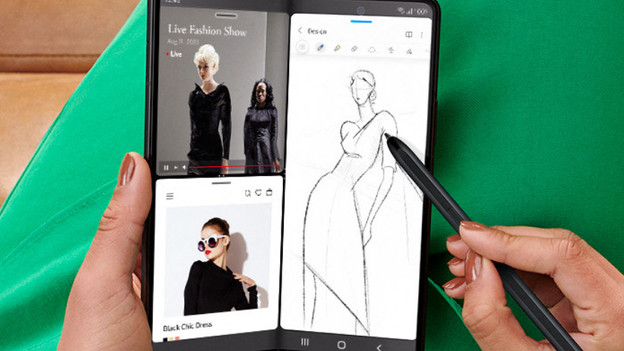
Tipp 1: Mit mehreren Apps gleichzeitig arbeiten
Der wichtigste Tipp für ein faltbares Smartphone ist die Verwendung von Multi Window. Ermöglicht die gleichzeitige Nutzung von 3 Apps. Sende eine SMS, während du dir eine Serie ansiehst, und behalte den Überblick über deine Aufgaben. Du öffnest die ersten 2 Apps über deine zuletzt geöffneten Apps. Klicke auf die App und wähle „In geteilter Bildschirmansicht öffnen“. Öffne die zweite App auf die gleiche Weise. Die dritte App kannst du über das Display „Apps Edge“ herunterladen. Diese öffnest du, indem du den Tab in das Bild wischen. Wische die App an die gewünschte Stelle.

Tipp 2. Verknüpfe Apps, die du häufig gleichzeitig verwendest
Wenn du feststellst, dass du bestimmte Apps häufig zusammen verwendest, kannst du sie verknüpfen. Öffne das nächste Mal die 2 oder 3 Apps gleichzeitig in einem Multi-Window-Bildschirm. Erstelle beispielsweise eine Verknüpfung zwischen deiner Online-Meeting-App und deinen Notizen, damit du kein Aktionselement verpasst. Um den Link zu erstellen, öffne zuerst die Apps. Siehe Tipp 1. Klicke dann auf die 3 Punkte in der grauen Leiste zwischen den Apps. Wähle das Symbol mit dem Pluszeichen. Jetzt findest du diese Apps als Paar in deinem Edge-Display.
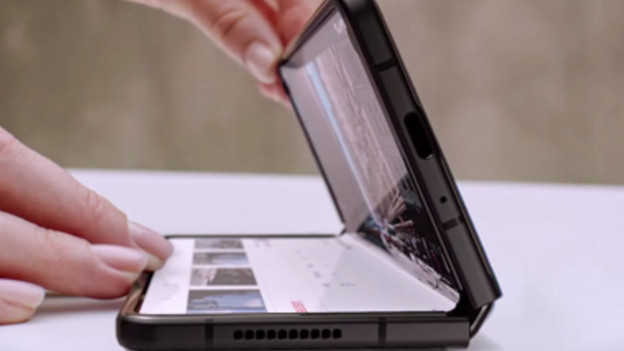
Tipp 3. Apps in den flexiblen Modus „zwingen“
Wenn du dein Smartphone halb geöffnet verwendest, geht die geöffnete App normalerweise in den 'Flex-Modus'. Die App passt sich dann der Position des Displays an. Wenn du ein Video ansiehst, wird das Video in der aufrecht stehenden Hälfte und die Bedienelemente in der liegenden Hälfte angezeigt. Dieser Modus ist auch nützlich, wenn du wie auf einem Laptop tippen möchtest. Dennoch verfügen nicht alle Apps standardmäßig über einen flexiblen Modus. Du kannst dann versuchen, sie dazu zu „zwingen“. Gehe zu deinen Einstellungen und scrolle zu "Erweiterte Funktionen". Klicke auf "Labs" und auf "Flex Mode Panel". Hier wähle aus, welche Apps du im „Flex-Modus“ verwenden möchtest.
Tipp 4. Entsperren mit Fingerabdruck in jeder Position
Es ist unpraktisch, jedes Mal die Ein-/Aus-Taste drücken zu müssen, bevor dj dein Gerät entsperrst. Stelle daher deinen Fingerabdruckscanner auf „immer an“. Gehe zu „Einstellungen“ und klicke auf „Biometrie“. Gehe über 'Sicherheit' zu 'Fingerabdrücke'. Aktiviere die Option „Immer Fingerdruck“. Jetzt wird das Display entsperrt, wenn du deinen Finger darauf legst. Ein zweiter Tipp ist, den rechten Daumen zusätzlich zu dem Finger zu setzen, den du normalerweise zum Entsperren verwendest. Auf diese Weise kannst du dein Gerät auch ganz einfach entsperren, wenn du es beispielsweise im „Laptop-Modus“ verwendest.
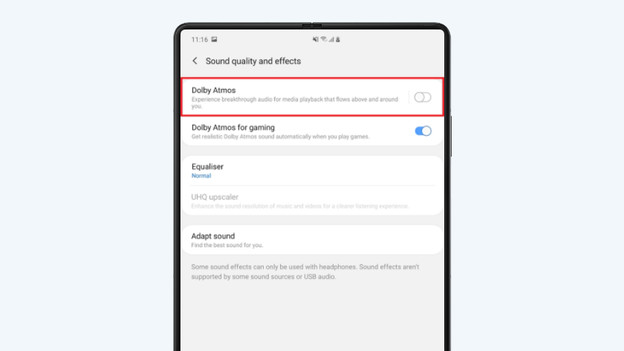
Tipp 5. Entscheide dich für Dolby Atmos-Sound
Dass das große Display des Z Fold 3 zum Anschauen von Filmen und Serien mehr als geeignet ist, müssen wir dir nicht sagen. Aber weißt du auch, dass du dein TV-Erlebnis mit benutzerdefiniertem Sound noch besser machen kannst? Schalte 'Dolby Atmos' ein und verwende die hochwertigen Dolby-Lautsprecher. Für den besten Sound in jeder Situation wählst du den richtigen Modus: Filme, Musik oder Textnachrichten. Gehe in deinen Einstellungen zu "Töne und Vibration" und klicke auf "Erweiterte Toneinstellungen". Hier kannst du alles nach deinen Wünschen einstellen.
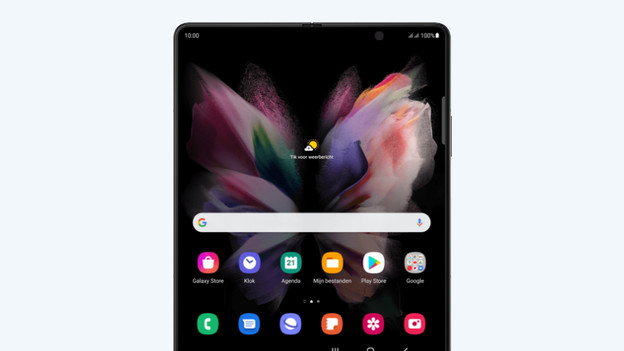
Tipp 6. Apps auf beiden Bildschirmen personalisieren
Apps, die du häufig nutzt und die unterwegs nützlich sind, werden auf dem äußeren Display platziert. Denke an deine WhatsApp und die NS-App. Sie können größere Apps wie die Microsoft Office-Apps und Netflix auf dem erweiterten Display platzieren. Bevorzugst du, dass beide Displays gleich sind? Aktiviere dann „Home Screen Mirroring“.

