Geschrieben von Donato
Aktualisiert am
14. März 2025
·
08:39
5 Tipps für optimales Gaming auf deinem Fernseher
Für ein optimales Spielerlebnis solltest du die Einstellungen deines Fernsehers entsprechend anpassen. Wie sicherst du dir das beste Bild mit geringstmöglicher Verzögerung? Das erfährst du in diesem Artikel.
5 Tipps für das perfekte Spielerlebnis
Die Einstellungen für eine optimale Gaming-Erfahrung findest du an unterschiedlichen Stellen im Menü. Nimm dir Zeit, um das Menü deines Fernsehers durchzublättern und halte die Bedienungsanleitung griffbereit.
- Tipp 1: Verwende ein neues HDMI-Kabel.
- Tipp 2: Den Fernseher in den Gaming-Modus einstellen.
- Tipp 3: Das Bildschirmformat auf Vollbildschirm stellen.
- Tipp 4: Die passenden Farbeinstellungen auswählen.
- Tipp 5: Tonverzögerung aktivieren.
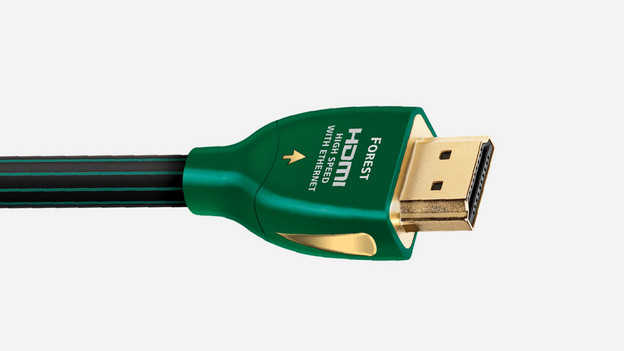
Tipp 1: Ein neues HDMI-Kabel verwenden
Mit einem neuen Kabel stellst du sicher, dass die Bildqualität optimal ist, und du weißt, dass die neuesten Videostandards unterstützt werden. Da die neuesten Videosignale wie 4K und HDR viel Datenspeicher in Anspruch nehmen, ist die Wahrscheinlichkeit hoch, dass ältere HDMI-Kabel diese Signale nicht optimal übermitteln. Meist ist im Lieferumfang einer Konsole ein neues Kabel inbegriffen. HDMI 2.1 ist die neueste Version, die mehr Bandbreite für die Übertragung hochwertiger Bild- und Tonsignale bietet. Es unterstützt zum Beispiel 4K mit 100 Hertz oder 8K mit 50 Hertz. Spielst du auf einem leistungsstarken PC? Dann ist eine Bildwiederholfrequenz von 144 Hertz möglich, wenn dein Fernseher diese unterstützt.
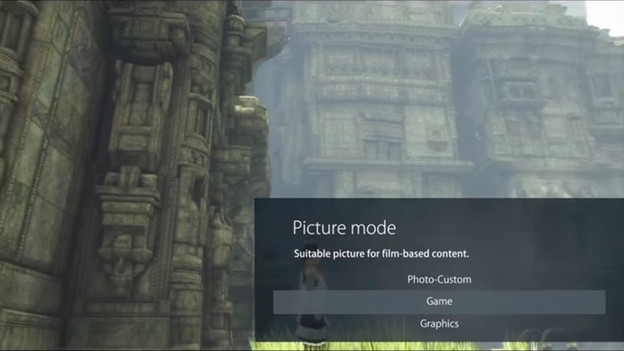
Tipp 2: Gaming-Modus vom Fernseher aktivieren
Neue Fernseher bieten zahlreiche technische Neuheiten, um die Bildqualität zu verbessern. Diese sorgen für ein einheitliches Bild und schöne Farben. Diese Techniken haben jedoch nicht viel Einfluss auf das Bild von Konsolen und bringen einen großen Nachteil mit sich: Es kommt zu Eingangsverzögerung. Das bedeutet, dass der Fernseher für die Ausführung von allen Berechnungen Zeit braucht und das Bild nicht mit der Action im Game mitkommt. Im Gaming-Modus (auch Spielmodus genannt) werden auf Knopfdruck die meisten dieser Einstellungen ausgeschaltet.
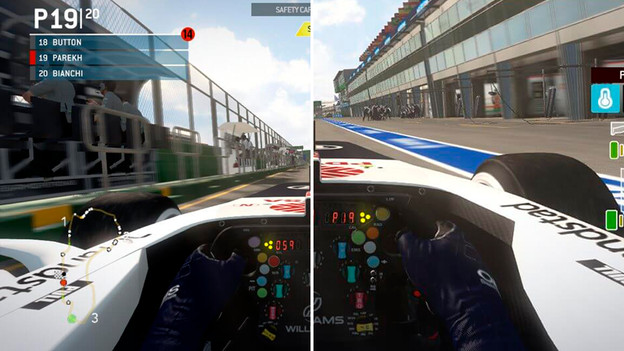
Tipp 3: Das Bildformat auf Vollbildmodus stellen
Standardmäßig ist ein Fernseher auf das Bildformat 16:9 eingestellt. Bei dieser Einstellung wird in das Bild hineingezoomt. Das nennt sich Overscan. Dabei kommt es zum Verlust eines Teils des Bildes. Wenn du den Vollbildmodus wählst, dann wird herausgezoomt und du siehst mehr Informationen auf dem Bildschirm. Dadurch hast du einen besseren Überblick über den Spielverlauf. Wechsle zwischen Vollbild und 16:9, um herauszufinden, was du besser findest.
Achtung: Der Vollbildschirm-Modus heißt im Menü teilweise auch Just Scan, 1:1 oder Screen Fit.
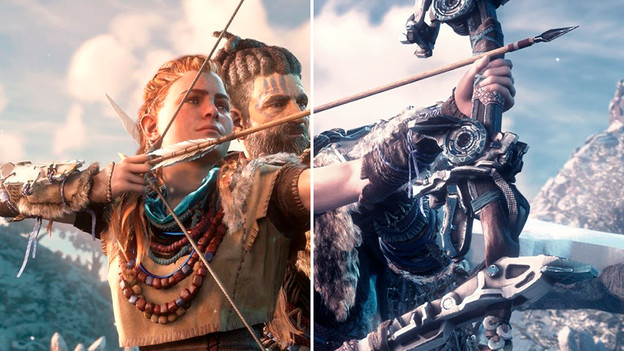
Tipp 4: Die passenden Farbeinstellungen auswählen
Jeder Fernseher hat eine andere Farbwiedergabe und jeder Gamer hat andere Vorlieben. Nimm dir deshalb die Zeit, um die Farb- sowie Kontrasteinstellungen auf deinem Fernseher nach Belieben einzustellen. Meist gibt es im Fernseher einige Vorauswahlmöglichkeiten. Unter der Option "Bildmodus" wählst du die Einstellungen aus, die du am schönsten findest. Die meisten Gamer wählen Film, Natürlich oder Cool. Stelle dies ein, nachdem du deinen Fernseher in den Gaming-Modus umgestellt hast.
Tipp 5: Die Tonverzögerung aktivieren
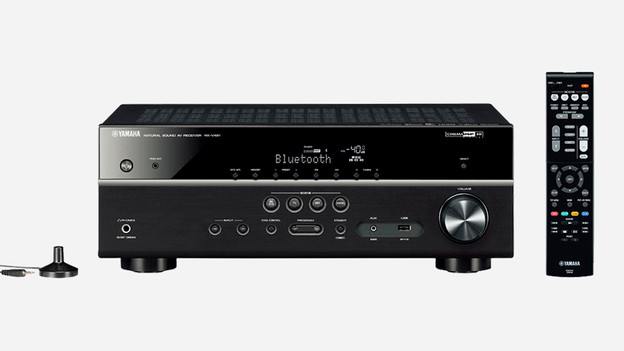
Bild und Ton sind nicht synchron? Das passt du ganz einfach über die Option "Tonverzögerung" an. Verwende diese Option, nachdem du den Fernseher in den Gaming-Modus versetzt hast. Wenn du eine Soundbar oder einen Receiver verwendest, dann musst du die Tonverzögerung auf diesen Geräten aktivieren.
Gaming auf deinem Fernseher über deinen PC oder Laptop
Bist du PC-Spieler und möchtest deinen PC oder Laptop mit deinem Fernseher verbinden? Verbinde dein Gerät mit einem HDMI-Kabel und verwende dann die richtigen Bildeinstellungen auf deinem PC oder Laptop. Unser Experte erklärt dir, worauf du dabei achten musst.
Artikel von Donato
Fernseher-Experte.