Geschrieben von Marlene
Aktualisiert am
19. April 2023
·
08:22
3 Tipps, wenn dein Microsoft Surface nicht an geht
Dein Microsoft Surface geht nicht an, der Bildschirm bleibt schwarz, es reagiert nicht auf die Einschalttaste oder wacht nicht aus dem Ruhezustand auf? Keine Panik. Hier liest du verschiedene Lösungsansätze und Neustartmöglichkeiten, die wir ausprobieren können. Diese Tipps gelten für alle Surface-Modelle – ob Surface Pro, Surface Laptop oder Surface Go. Diese fünf einfachen Tipps helfen dir, um so schnell wie möglich wieder an die Arbeit oder zu deiner Lieblingsserie zu kommen.
Erste Hilfe
Egal welches Microsoft-Surface-Gerät nicht aus dem Ruhezustand aufwacht, diese fünf einfachen Ratschläge helfen dir weiter.
- Tipp 1: Akku und Ladekabel prüfen
- Tipp 2: Peripheriegeräte trennen
- Tipp 3: Neustart erzwingen
Überprüfe den Akku
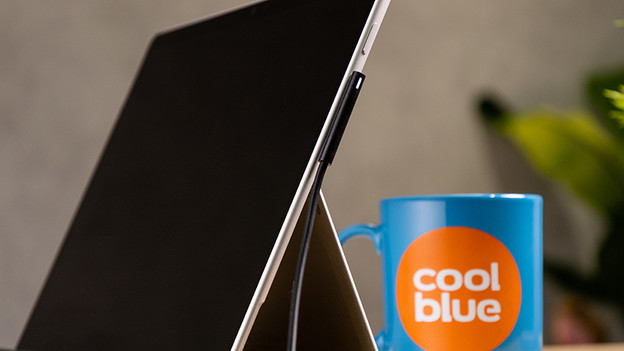
Ist dein Surface Gerät eigentlich aufgeladen und funktioniert das Ladegerät? Das Aufladen sollte das Surface-Gerät automatisch anschalten. Lade dein Surface mit einem passenden Kabel auf. Wenn es angeschlossen ist, trenne das Ladekabel nochmal vom Gerät und schließe es erneut an. Wiederhole den Vorgang mit dem Stromstecker. Biege das Kabel an mehreren Stellen leicht, um Wackelkontakte aufzuspüren. Es kann bis zu 15 Minuten dauern, bis ein komplett entladenes Surface hochfährt. Bleibt immer noch alles schwarz? Versuche es dann mit einem anderen Ladegerät und einer anderen Steckdose.
Accessoires und Peripheriegeräte trennen
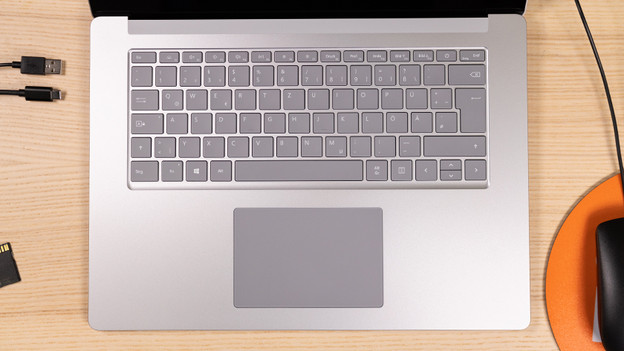
Es ist möglich, dass ein angeschlossenes Gerät wie eine externe Tastatur, ein Monitor oder externe Festplatte das Einschalten verhindert. Ziehe also alle Stecker und SD-Karten aus deinem Surface und versuche einen Neustart. Du weißt nicht, wie du einen Neustart einleitest? Unter Tipp 3 siehst du, mit welchen Tastenkombinationen du Modelle wie das Surface Go, den Surface-Laptop oder das Surface Pro neu startest.
Tastenkombinationen für den Neustart
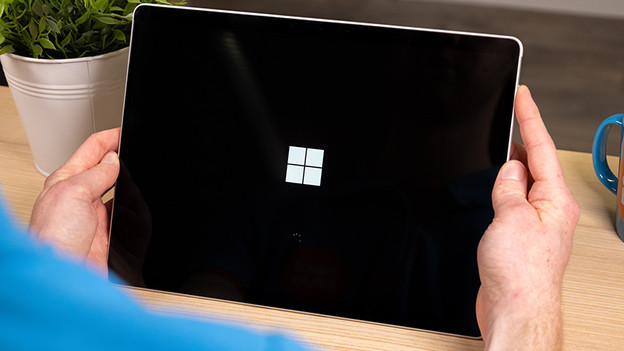
Hier sind ein paar Methoden, mit denen du dein Surface neu startest:
- Halte den An-Aus-Knopf für 10 Sekunden gedrückt um das Herunterfahren zu erzwingen
- Dann schalte dein Surface wie gewohnt über den An-Aus-Knopf ein
- Wenn sich nichts tut, halte den An-Aus-Knopf solange gedrückt, bis du das Windows Logo siehst.
Hast du eines dieser Modelle?
- Surface Pro, Pro 2, Pro 3, Pro 4
- Surface Book
- Surface 2 oder 3
- Surface RT?
Dann funktioniert der Neustart so:
- Drücke den An-Aus-Knopf für 30 Sekunden
- Lass den Knopf los
- Halte gleichzeitig die Lauter-Taste und den An-Aus-Knopf für 15 Sekunden gedrückt (auch wenn der Bildschirm kurz aufleuchtet - lasse die Knöpfe erst nach 15 Sekunden los.)
- Warte 10 Sekunden
- Schalte dein Surface wie gewohnt ein
Schaltet sich dein Surface wieder an solltest du noch kurz das Surface-Diagnosetoolkit seine Arbeit machen lassen und so sicher gehen, dass alle Updates installiert sind und dein Gerät wie erwartet funktioniert.
Kein Erfolg?
Hat keiner dieser Tipps funktioniert? Dann ist es möglich, dass dein Surface doch professionelle Hilfe benötigt. Schau, ob deine Garantie noch gültig ist und setze dich mit deinem Händler für eine Reparatur in Verbindung. Suche auch heraus, wie du deine Daten sichern kannst.
Hast du das Surface bei Coolblue gekauft? Innerhalb der ersten 30 Tage tauschen wir dein Gerät kostenlos um. Melde die Retour dann über dein Kundenkonto an. Du hast noch Fragen? Schau dann beim Kundendienst vorbei. Wir helfen dir gerne!