
Geschrieben von Giorgos
Aktualisiert am
28. April 2025
·
08:48
Welche Grafikkarte steckt in meinem Windows Laptop?
Wenn dein Laptop über eine Grafikkarte verfügt, möchtest du manchmal wissen, um welche es sich handelt. Zum Beispiel wenn du ihre Leistung für ein Spiel oder Bearbeitungsprogramm überprüfen möchtest. In diesem Artikel zeigen wir dir, wie du anhand von 5 Tipps herausfindest, welche Grafikkarte in deinem Windows Laptop steckt.
5 Tipps zum Finden deiner Grafikkarte
Du kannst auf verschiedenen Wegen herausfinden, welche Grafikkarte du besitzt. Wir zeigen dir 5 verschiedene Optionen:
- Tipp 1: Über den Task-Manager
- Tipp 2: Über den Geräte-Manager
- Tipp 3: Über die Systeminformation
- Tipp 4: Über DxDiag
- Tipp 5: Über die Software von NVIDIA oder AMD
Tipp 1: Über den Task-Manager
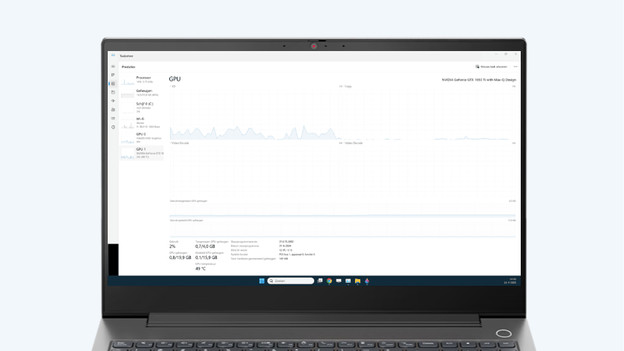
Klicke mit der rechten Maustaste auf die Taskleiste unten in deinem Bildschirm. Wähle "Task-Manager" aus und öffne in dem neuen Fenster die Registerkarte "Leistung". Siehst du dies nicht? Dann klicke in der Menüleiste links auf das Grafik-Symbol. Hier siehst du die Leistung deiner wichtigsten Komponenten, wie dem Prozessor oder dem Arbeitsspeicher. Klicke auf "GPU 0" oder "GPU 1". Oben rechts siehst du den Namen deiner Grafikkarte. Unten im Fenster findest du weitere Informationen zu deiner Grafikkarte. Wenn du eine separate Grafikkarte hast, siehst du hier zum Beispiel auch die Temperatur.
Tipp 2: Über den Geräte-Manager
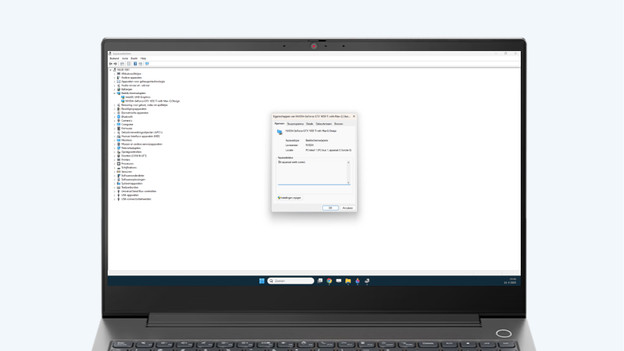
Drücke gleichzeitig die Windows-Taste und die X-Taste. Klicke im Auswahlmenü auf deinem Bildschirm auf "Geräte-Manager". Daraufhin öffnet sich ein Fenster mit umfassenden Informationen über alle Komponenten deines Laptops. Klicke auf den Pfeil neben "Grafikkarten". Darunter erscheint eine Liste mit der Grafikkarte oder den Grafikkarten in deinem Laptop. Mit einem Doppelklick auf die Grafikkarte öffnen sich weitere Informationen, worüber du den Status deiner Treiber einsehen oder Einstellungen ändern kannst.
Tipp 3: Über die Systeminformation
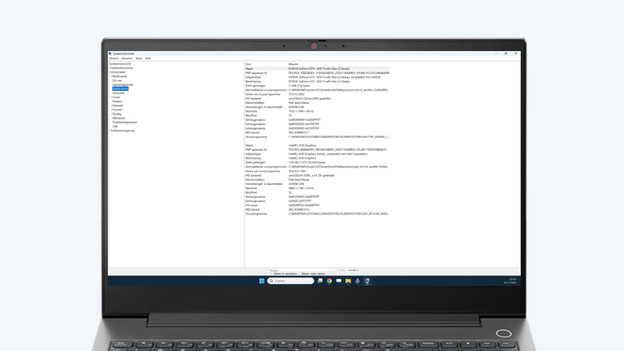
Öffne die Einstellungen deines Laptops und wähle die Registerkarte "System". Scrolle ganz nach unten und klicke auf "Info". Navigiere anschließend zu "Systeminformation". Siehst du dies nicht? Suche dann nach dem Feld "Über" oder drücke die Windows-Taste und die R-Taste gleichzeitig. Wenn du beide Tasten gleichzeitig drückst, öffnet sich ein kleines Fenster auf deinem Bildschirm. Gib hier "msinfo32" ein und drücke die Eingabetaste. Klicke in diesem neuen Fenster auf das Plus neben "Komponenten" und anschließend auf "Anzeige". Hier siehst du detaillierte Informationen über deine Grafikkarte, wie den Arbeitsspeicher, die Version des Treibers oder welche Auflösung die Grafikkarte unterstützt.
Tipp 4: Über DxDiag
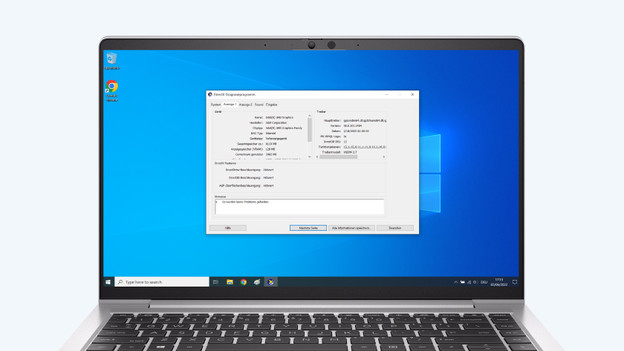
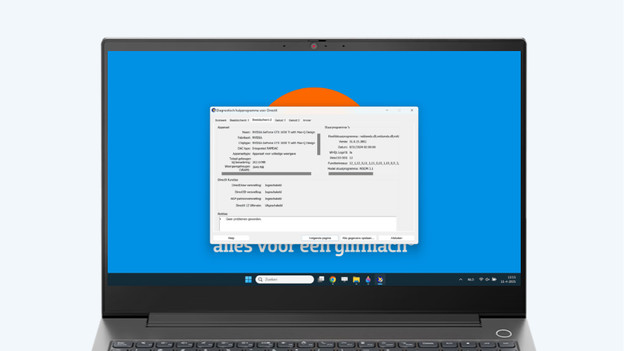
DxDiag ist eine Abkürzung für das DirectX Diagnoseprogramm. Drücke gleichzeitig die Windows-Taste und die R-Taste. Gib anschließend "dxdiag" ein und drücke die Eingabetaste. Dein Laptop überprüft nun, wie gut deine Komponenten arbeiten. Navigiere zur Registerkarte "Anzeige 1" und sieh dir hier den Status sowie weitere Details deiner Grafikkarte an. Hast du eine separate Grafikkarte in deinem Laptop? Dann wähle "Anzeige 1" oder "Anzeige 2". Wenn DxDiag bei deiner Grafikkarte Probleme feststellt, werden diese im Feld "Hinweise" aufgeführt. So weißt du direkt Bescheid, wenn etwas nicht in Ordnung ist.
Tipp 5: Über die NVIDIA oder AMD Software
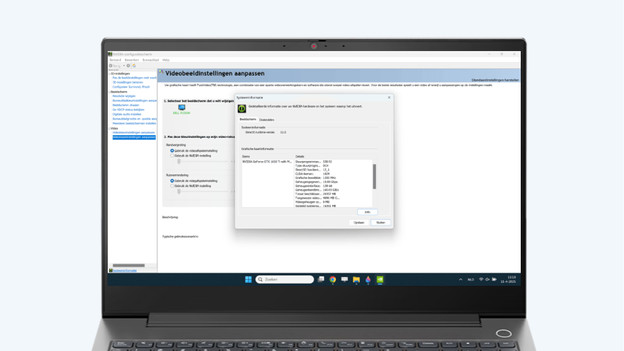
NVIDIA oder AMD Grafikkarten haben ihre eigene Software für alle Einstellungen. Klicke auf die rechte Maustaste und wähle das "NVIDIA Control Panel" oder die "AMD Radeon Software" aus.
-
Klicke im NVIDIA Control Panel unten im Menü links auf "Systeminformation". In diesem Fenster siehst du oben den Namen deiner Grafikkarte. Darunter findest du weitere Informationen wie zum Beispiel die Treiberversion oder den Arbeitsspeicher.
-
In der AMD Radeon Software siehst du oben "System". Klicke darauf und es erscheint der Name deiner Grafikkarte sowie weitere Informationen. Wenn du alle technischen Informationen einsehen möchtest, klicke auf "Hardwaredetails" oder "Details anzeigen".
Artikel von Giorgos
Laptop-Experte.

