
Geschrieben von Giorgos
Aktualisiert am
9. Oktober 2026
·
13:11
Welche Taktfrequenz braucht mein RAM?
Wenn du Arbeitsspeicher (RAM) kaufen willst, wirst du auf viele verschiedene Begriffe stoßen. Einer von ihnen ist die Taktfrequenz. Diese bestimmt, wie schnell der Arbeitsspeicher Daten verarbeitet. Die Taktfrequenz des zusätzlichen RAM-Speichers muss die gleiche sein wie die deines aktuellen RAM-Speichers. Bei einem neuen PC wird die maximale Taktfrequenz durch das Motherboard bestimmt. Was du dabei beachten solltest, liest du in diesem Beratungsartikel.

RAM auswählen
Um den richtigen RAM auszuwählen, musst du dir einige Faustregeln merken.
- DIMM ist für PCs, SODIMM ist für Laptops.
- Möchtest du mehr als 1 RAM-Modul platzieren? Dann müssen sie alle die gleiche Kapazität haben.
- DDR3, DDR4 und DDR5 funktionieren nicht zusammen.
- Mehrere RAM-Module können sich in Geschwindigkeit und CAS-Latenz unterscheiden, aber das wird nicht empfohlen.
- RAM mit einer höheren Speichertaktrate als der Prozessor verarbeiten kann, funktioniert, aber du kannst diese Geschwindigkeit dann nicht nutzen.
Schritt 1: Überprüfe, welche Speichertaktrate du benötigst
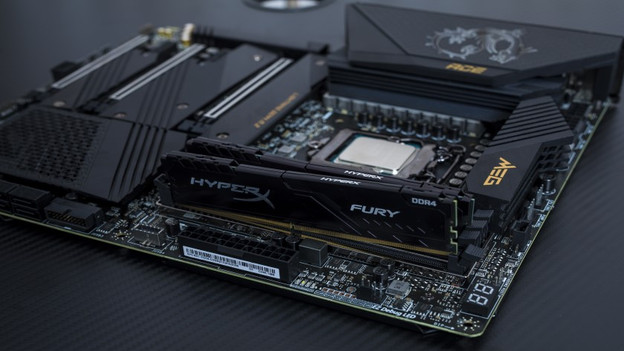
RAM erweitern
Wenn du den Arbeitsspeicher erweitern möchtest, musst du prüfen, welche Spezifikationen dein aktueller Arbeitsspeicher hat. Gehe zum Einstellungsbildschirm von Windows oder Mac und überprüfe hier die Taktfrequenz deines aktuellen RAM. Das zusätzliche Modul, das du hinzufügen möchtest, muss in Bezug auf die Geschwindigkeit genau gleich sein.
- Auf Mac: Klicke oben links auf das Apple Logo. Navigiere dann zu 'Über diesen Mac'. Im nächsten Bildschirm siehst du die Geschwindigkeit deines Speichers. Dies ist die Zahl für 'MHz'.
- Unter Windows: Drücke gleichzeitig die Tasten Strg + Umschalt + Esc. Klicke im nächsten Bildschirm auf 'Leistung' und dann auf 'Speicher'. Unten rechts siehst du die Taktfrequenz.
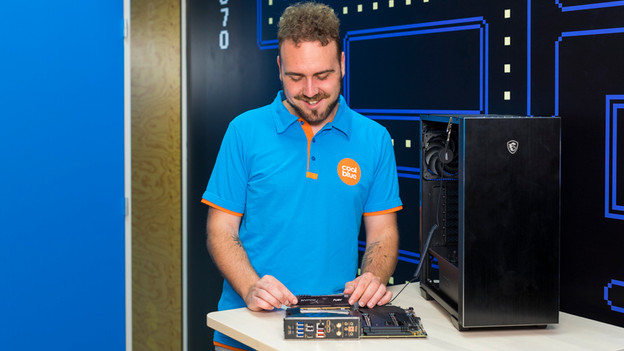
Neuen RAM einbauen
Du hast einen selbstgebauten PC oder möchtest die alten RAM-Module ersetzen? Dann ist es wichtig zu wissen, wie hoch die maximale Taktfrequenz für dein Motherboard und deinen Prozessor ist. Diese bestimmen die Taktfrequenz deines neuen RAM-Moduls. Die maximale Taktfrequenz deines Motherboards findest du in der Gebrauchsanleitung, die des Prozessors im Einstellungsmenü.
- Auf Mac: Klicke oben links auf das Apple-Logo. Navigiere dann zu 'Über diesen Mac'. Im nächsten Bildschirm siehst du die Geschwindigkeit deines Prozessors. Dies ist die Zahl für 'GHz'.
- Unter Windows: Drücke gleichzeitig die Tasten Strg + Umschalt + Esc. Klicke im nächsten Bildschirm auf 'Leistung' und dann auf 'Prozessor'. Oben rechts siehst du die Taktfrequenz unter 'Basisgeschwindigkeit'.
Schritt 2: Überprüfe, welche DDR-Version dein Motherboard hat
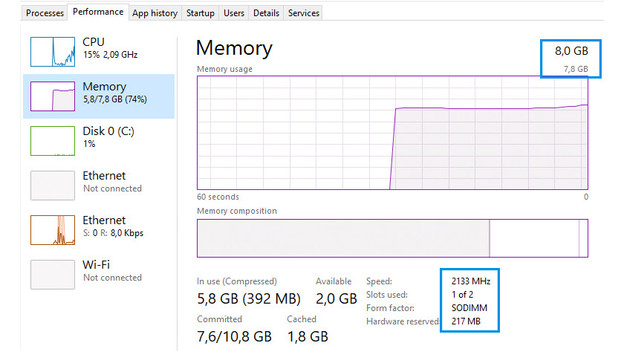
Windows
Du hast einen Windows Laptop oder PC und möchtest wissen, welchen DDR-Typ du benötigst?
- Drücke gleichzeitig die Tasten Strg + Umschalt + Esc, um den Task-Manager aufzurufen.
- Gehe zu 'Leistung' und klicke dann auf 'Speicher'.
- Oben rechts siehst du die aktuelle RAM-Größe, aber auch welchen DDR-Typ du hast. Siehst du hier DDR3? Dann weißt du, dass du DDR3-RAM wählen sollten. Siehst du hier nichts? Dann hat dein Motherboard DDR4.
- Kannst du dich nicht zwischen DDR4 und DDR5 entscheiden? Überprüfe dann die Taktfrequenz deines RAM. Liegt sie zwischen 2.100 MHz und 3.200 MHz? Dann hast du DDR4. Liegt sie über 3.200 MHz? Dann hast du DDR5.
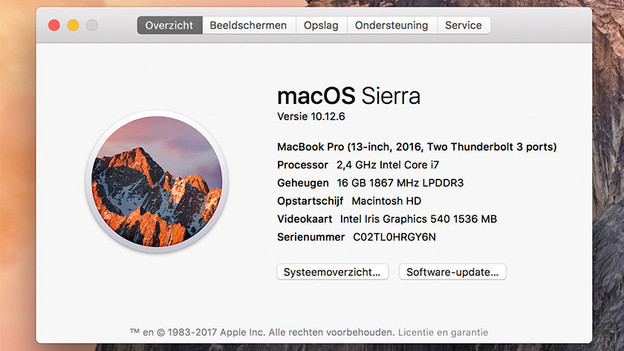
Apple
Du hast ein Apple MacBook oder einen iMac und möchtest wissen, welchen DDR-Typ du benötigst?
- Klicke oben links auf das Apple-Logo und navigiere dann zu 'Über diesen Mac'.
- Gehe zum Tab 'Übersicht'.
- Unter der Rubrik 'Speicher' siehst du, welchen DDR-Typ dein Arbeitsspeicher hat. Diesen findest du auf der Rückseite mit 'DDR3', 'DDR4' oder 'DDR5'. In einigen Fällen mit den Buchstaben 'LP' davor.
Schritt 3: Wähle die richtige Speichertaktrate

DDR3
DDR3-Motherboards haben im Allgemeinen niedrigere maximale Taktfrequenzen als DDR4-Motherboards. Diese ältere Version ist typisch für Geschwindigkeiten unter 2.000 Megahertz. Im Prinzip reicht dies für einfache Büroarbeiten, das Surfen im Internet und die Unterhaltung aus. Darüber hinaus führst du mit diesen RAM-Geschwindigkeiten auch ältere Spiele wie Rollercoaster Tycoon aus. Moderne oder Next-Gen-Spiele erfordern oft höhere Geschwindigkeiten, sodass sie auf einem 1.333- oder 1-600 MHz RAM-Modul nicht flüssig laufen.

DDR4
RAM-Module mit DDR4 erreichen Taktraten, die für das leistungsstärkere Arbeiten auf modernen Rechnern geeignet sind. Um die richtige Geschwindigkeit für deinen DDR4-Speicher auszuwählen, haben wir drei Segmente:
- bis 2.666 MHz: Casual Gaming, Multitasking, Bildbearbeitung
- 3.000 MHz: Gaming und Streaming gleichzeitig
- 3.200 MHz und höher: Hardcore-Gaming, Hardcore-Streaming und E-Sport.

DDR5
DDR5-RAM kam im Herbst 2021 auf den Markt und kurbelt die Geschwindigkeiten noch weiter an. Die niedrigste DDR5-Taktfrequenz beträgt 4.400 MHz und geht bis zu 7.600 MHz. Dadurch führst du die anspruchsvollsten Aufgaben reibungslos aus, etwa das Rendern von Unternehmensvideos, das Ausführen virtueller Maschinen oder das Spielen der anspruchsvollsten Spiele. Darüber hinaus bietet DDR5-RAM ein sehr hohes Maß an Zukunftssicherheit. Bitte beachte, dass du ein neues Motherboard mit DDR5-Unterstützung benötigst und wahrscheinlich ein komplett neues Setup aufbauen musst.
Artikel von Giorgos
Komponenten-Beratungsprofi.

