
Geschrieben von Giorgos
Aktualisiert am
13. Februar 2026
·
10:37
Interner und externer Speicher für PlayStation 5 im Vergleich
Kannst du dich nicht zwischen internem und externem Speicher für deine PlayStation 5 entscheiden? Mit einer internen SSD für PS5 kannst du Spiele schnell übertragen und direkt vom Laufwerk aus starten. Mit einer externen Festplatte oder SSD verfügst du über zusätzliche Speicherkapazität und kannst deine Spiele über einen längeren Zeitraum an einem sicheren Ort aufbewahren. Auf dieser Seite erklären wir die Unterschiede zwischen internem und externem Speicher für PlayStation 5.
Vergleich interner und externer Speicher für PS5
| Interner Speicher für PS5 | Externer Speicher für PS5 | |
|---|---|---|
| Anforderungen HDD/SSD | M.2 NVMe und über 5.500 MB/s | USB 3.0 und 250 GB bis 8 TB |
| Speicherkapazität | 250 GB bis 4 TB | 250 GB bis 8 TB |
| Spiele übertragen | 3 Minuten | 15 bis 20 Minuten |
| Spiele abspielen | Direkt von SSD | Zuerst auf die PS5 setzen |
Voraussetzungen
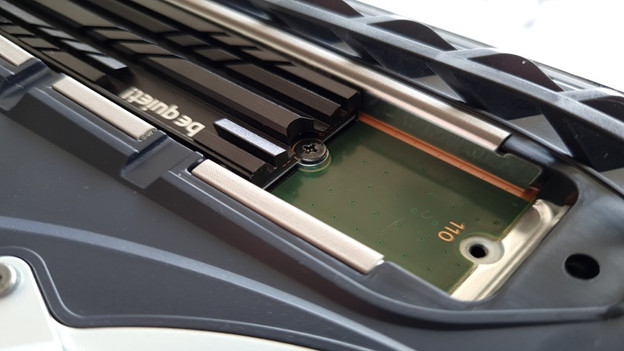
Interner Speicher: M.2 NVMe und über 5.500 MB/s
Eine interne SSD für PS5 stellt eine Reihe von Anforderungen. Beispielsweise unterstützt die PlayStation 5 nur M.2-SSDs mit NVMe-Protokoll. M.2-SSDs mit SATA-Protokoll funktionieren nicht. Darüber hinaus muss die SSD eine Lese- und Schreibgeschwindigkeit von mindestens 5.500 Megabyte pro Sekunde haben. Möchtest du die zusätzliche SSD täglich nutzen? Dann empfiehlt Sony einen Kühlkörper. Dieser Kühler leitet heiße Luft von der SSD weg und verlängert so die Lebensdauer deiner internen SSD.

Externer Speicher: USB 3.0-Unterstützung
An eine externe Festplatte für PlayStation 5 werden nur wenige Anforderungen gestellt. Das Laufwerk bzw. die SSD muss mindestens USB 3.0 unterstützen, was heutzutage der Standard ist. Die PlayStation 5 unterstützt verschiedene USB 3.0-Anschlüsse bis hin zu USB 3.2 Gen 2. Denke beispielsweise an die SSD WD Elements oder Samsung Portable T7, mit der du Spiele schneller übertragen kannst.
Speicherkapazität
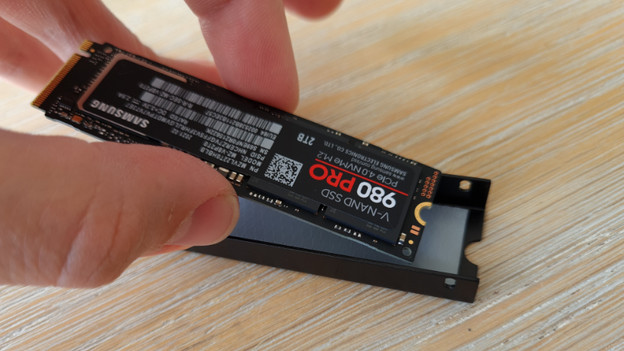
Interner Speicher: 250 Gigabyte bis 4 Terabyte
Die Standard-M.2-SSD einer PlayStation 5 (Slim) verfügt über etwa 825 Gigabyte Speicher für Spiele. Darauf kannst du etwa 10 bis 15 Spiele speichern. Zusätzlich zur Standard-SSD hast du auch Platz für eine zusätzliche interne M.2-SSD. Der Speicherplatz muss mindestens 250 Gigabyte und maximal 4 Terabyte betragen. Wenn du nur ein paar zusätzliche Spiele speichern möchtest, wählst du eine geringere Kapazität von 250 oder 500 Gigabyte. Wirst du viele Mods oder DLCs herunterladen? Dann empfehlen wir mindestens 1 oder 2 Terabyte.

Externer Speicher: 250 Gigabyte bis 8 Terabyte
Der Vorteil von externem Speicher besteht darin, dass du die Möglichkeit hast, zusätzlichen Platz zu schaffen. Die PlayStation 5 unterstützt externe Festplatten bis zu 8 Terabyte. Auf diese Weise hast du Platz für nicht weniger als 200 Spiele. Darüber hinaus nutzt du externen Speicher auch für Mods und Inhalte, die du nicht mehr verwendest, aber für später behalten möchtest. Wenn du nur Spiele speichern möchtest, empfehlen wir 1 oder 2 Terabyte. Möchtest du viele Mods, zusätzliche Inhalte und längere Spiele speichern? Dann wähle langfristig 4 oder 8 Terabyte.
Spiele übertragen

Interner Speicher: ca. 2 Minuten
Möchtest du Spiele oder andere Dateien so schnell wie möglich übertragen? Dann wähle eine interne SSD. Eine interne SSD für PS5 hat den Vorteil, dass sie höhere Geschwindigkeiten erreicht. Ein gutes Beispiel ist die Samsung 980 Pro. Diese interne SSD erreicht eine Lesegeschwindigkeit von 7.000 Megabyte pro Sekunde und liest bis zu 5.100 Megabyte pro Sekunde. Dadurch kannst du Spiele innerhalb weniger Minuten übertragen. Einige interne SSDs übertragen Spiele sogar schneller als die Standard-PS5-SSD.

Externe Speicherung: ca. 7 bis 10 Minuten
Externe Festplatten bieten mehr Speicherplatz, übertragen Dateien jedoch weniger schnell. Das Verschieben eines Spiels dauert drei- bis fünfmal länger als mit einer SSD. Die PlayStation 5 unterstützt USB 3.2 Gen 2, was viermal schneller ist als eine normale USB 3.0-Verbindung. Wähle daher eine schnellere HDD, die auch USB 3.2 Gen 2 unterstützt. Andernfalls kann es zu Ladezeiten von bis zu 25 Minuten kommen.
Spiele abspielen

Interner Speicher: direkt von der SSD
Wie bereits erwähnt bietet die PlayStation 5 Platz für eine zusätzliche interne SSD. Dadurch erkennt die Konsole sie als zusätzlichen Speicher und du kannst Spiele direkt von der zusätzlichen SSD spielen. Dies bietet einen großen Vorteil gegenüber externen Speichern, bei denen eine direkte Wiedergabe nicht möglich ist. Du kannst Spiele ganz einfach über die Spielebibliothek übertragen und sie anschließend ganz normal starten.

Externer Speicher: direkte Wiedergabe nicht möglich
Eine externe HDD bietet viel Platz für Spiele, allerdings kann man diese leider nicht direkt von der Festplatte spielen. Alle Elemente eines Spiels, wie z. B. die Spieldaten und Speicherdateien, müssen auf der PS5 selbst liegen. Die Übertragung von Spielen erfolgt nahezu auf die gleiche Weise wie bei einer internen SSD. Wähle alle deine Spiele aus, klicke aber auf „Erweiterter USB-Speicher“ und dann auf „Verschieben“.
Fazit
Wenn du auf der Suche nach zusätzlichem Speicher mit schnellen Ladezeiten bist, ist eine interne SSD genau das Richtige für dich. Mit einer internen SSD für die PlayStation 5 kombinierst du eine große Speicherkapazität mit hohen Geschwindigkeiten, sodass du sofort loslegen kannst. Stelle sicher, dass du über einen Kühlkörper verfügst, um die Wärme abzuleiten. Möchtest du die Bibliothek deiner PS5 leeren oder Spiele vorübergehend woanders speichern? Dann entscheide dich für eine externe HDD oder SSD mit viel zusätzlichem Speicher.
Artikel von Giorgos
Speicher-Beratungsprofi.

