Geschrieben von Steven
Aktualisiert am
11. Juli 2023
·
14:21
Wie siehst du, welcher RAM für deinen Apple Mac geeignet ist?
Es ist soweit: Du tauschst den RAM-Speicher deines Apple MacBook oder iMac aus. Wenn du nun weißt, worauf du achten musst, gibt es noch einen weiteren wichtigen Teil: herauszufinden, welcher RAM-Typ in deinen Mac passt. Hier erklären wir, wie du dies in Mac OS nachschlägst.
Nachschauen, welchen Mac-Typ du hast
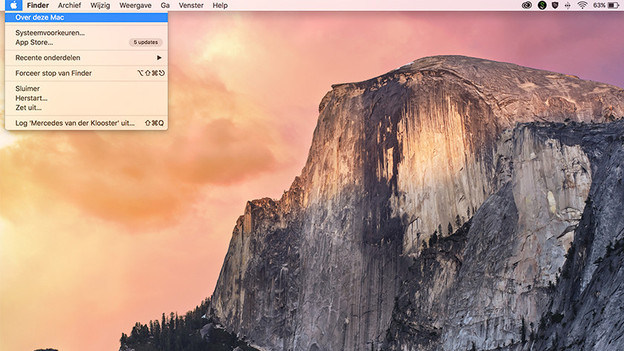
Öffne * Über diesen Mac *, um herauszufinden, welche Art von RAM dein Laptop unterstützt. Das ist ganz einfach:
- Klicke oben links auf dem Bildschirm auf das Apple-Logo.
- Klicke auf * Über diesen Mac *.
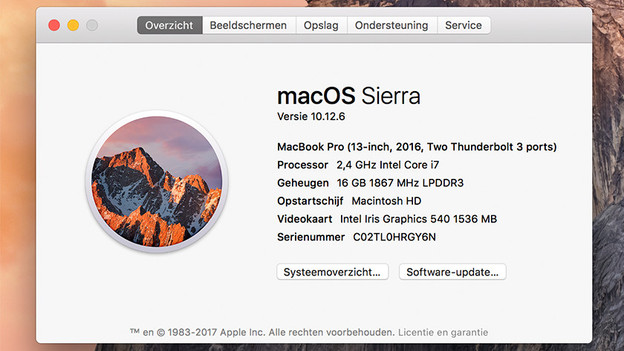
Auf der Registerkarte * Übersicht * kannst du sehen, welches MacBook- oder iMac-Modell du hast. Dies wird durch das Jahr angezeigt, dem häufig "Anfang", "Mitte" oder "Ende" vorangestellt ist.
** Hinweis: ** Es ist nicht möglich, den RAM auf MacBooks ab Ende 2012 und später zu erweitern, weil er mit dem Motherboard verlötet ist.
RAM für deinen Mac anzeigen
Im gleichen Reiter Übersicht siehst du hinter Speicher, worauf du beim Kauf von RAM-Speicher achten solltest:
- Die erste Zahl, gefolgt von „GB“, gibt den verfügbaren RAM-Speicher an.
- Die Zahl hinter der GB-Zahl (im Bild 1867 MHz) gibt die Geschwindigkeit des RAM-Speichers an.
- Nachfolgend ist der DDR-Typ aufgeführt, in einigen Fällen mit dem Präfix „LP“.
Der maximale Arbeitsspeicher deines Mac
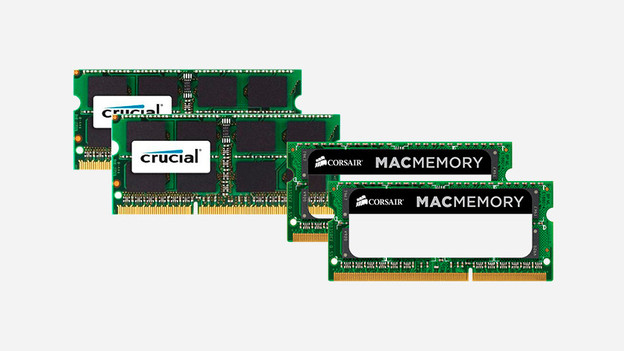
Jedes MacBook oder iMac unterstützt eine maximale Menge an RAM, normalerweise aufgeteilt auf 2 Speichersteckplätze. Allerdings ist dieser maximale Speicher bei deinem Mac nicht immer Standard. Beispielsweise kann ein Mac mit standardmäßig 8 GB RAM auch Platz für beispielsweise 16 GB bieten. Um herauszufinden, wie viel RAM dein MacBook oder iMac unterstützt, schaue im Internet nach der Seriennummer. Du findest dies im Fenster Über diesen Mac.
Wenn du den vollen RAM-Speicher nutzen möchtest, dann tausche den gesamten Speicher gegen ein neues RAM-Modul mit höherer Kapazität aus. Eine weitere Möglichkeit besteht darin, ein zusätzliches RAM-Modul desselben Typs zu installieren, sofern ein zusätzlicher Steckplatz verfügbar ist.