
Geschrieben von Giorgos
Aktualisiert am
3. Mai 2022
·
14:37
Wie baut man einen Prozessor in ein Motherboard ein?
Die Installation deines neuen Prozessors ist nicht die schwierigste Aufgabe. Aber wie stellst du sicher, dass du ihn richtig installierst? In diesem Artikel erklären wir dir, wie das geht.

Installiere deinen Prozessor in 9 Schritten
- Schritt 1. Fahre den Computer vollständig herunter
- Schritt 2. Stelle sicher, dass Sie geerdet sind
- Schritt 3. Entferne ggf. das Motherboard aus dem Gehäuse
- Schritt 4. Entferne deinen alten Prozessor
- Schritt 5. Aber reinige die Buchse
- Schritt 6. Installiere den neuen Prozessor
- Schritt 7. Platziere die Wärmeleitpaste auf dem Prozessor
- Schritt 8. Installiere deinen Prozessorkühler
- Schritt 9. Testen und verwenden

Was brauchst du?
- Ein Motherboard
- Ein neuer Prozessor
- Wärmeleitpaste
- Ein antistatisches Armband
- Ein Schraubenzieher
- Ein Mikrofasertuch oder Wattestäbchen
- Möglicherweise ein Computergehäuse und Wärmeleitpastenentferner
- Eine Tasse Kaffee
Tipp: Lasse den neuen Prozessor so lange wie möglich in der Verpackung. Dadurch wird das Risiko von Schäden durch statische Entladung oder Staub minimiert.

Schritt 1: Fahre den Computer vollständig herunter
Fahre deinen Computer vollständig herunter, also versetze ihn nicht in den Standby-Modus. Entferne dann alle Kabel, beginnend mit dem Netzkabel. Sind alle Kabel von deinem PC getrennt? Drücke dann noch einmal den Netzschalter, damit auch die im Stromkreis verbleibende Leistung verschwindet.

Schritt 2: Stelle sicher, dass du geerdet bist
Ein statischer Schock verringert die Lebensdauer der Komponenten. Stelle daher sicher, dass du geerdet bist. Ein antistatisches Armband verhindert statische Elektrizität und Stöße. Bringe die Klemme an einem geerdeten Punkt an, z. B. an deinem Gehäuse oder einem Heizkörper. Du hast kein Armband? Dann entlädst du dich, indem du regelmäßig deine Hände an den Heizkörper hältst.
Schritt 3: Entferne (eventuell) das Motherboard aus dem Gehäuse
Es gibt 2 verschiedene Möglichkeiten, den Prozessor zu ersetzen:
-
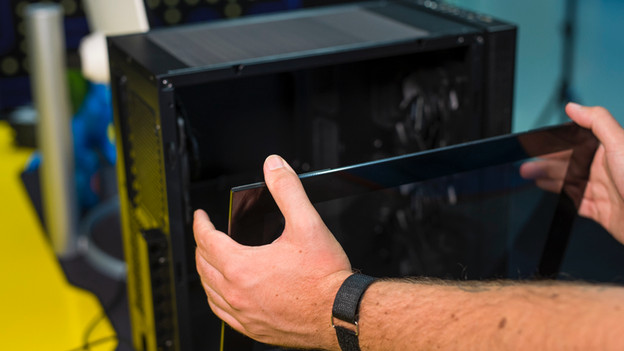
Hast du wenige angeschlossene Komponenten? Entferne dann das Motherboard aus dem Gehäuse. So hast du genügend Übersicht und erleichterst du dir die Arbeit.
-
Hast du viele angeschlossene Komponenten? Lasse dann das Motherboard an Ort und Stelle und setze den Prozessor in das Gehäuse selbst ein.
Schritt 4: Entferne den alten Prozessor
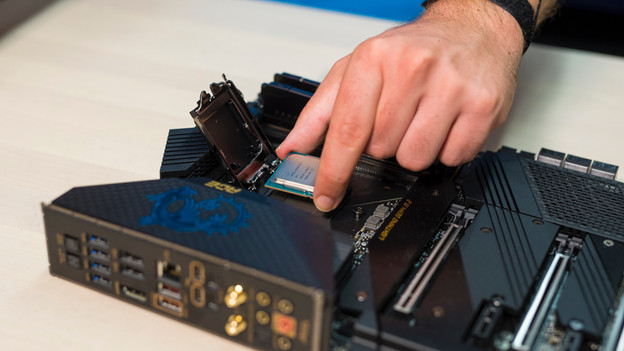
Bevor du den neuen Prozessor einsetzt, musst du den alten entfernen. Drücke den Hebel neben der Buchse, der den Prozessor anhebt. Auf diese Weise kannst du es leicht vom Motherboard entfernen. Hast du einen Prozessorkühler? Bei einem einfachen Kühler entfernst du ihn einfach vom Anschluss. Bei einem fortschrittlichen Kühler musst du ihn möglicherweise zuerst trennen. Lese im Handbuch deines Kühlers nach, wie das geht.
Schritt 5: Reinige die Buchse und den alten Prozessor
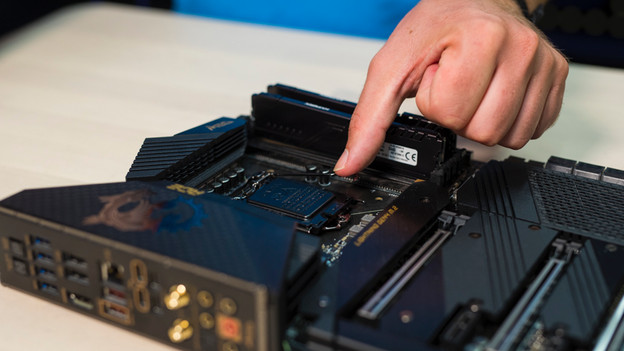
Nachdem du den alten Prozessor entfernt hast, ist es wichtig, dass du eine saubere Buchse hast, bevor du den neuen installierst. Verwende Druckluft, um Schmutz zu entfernen. Wichtig ist hier, dass du keine Flüssigkeit verwendest. Eine Buchse ist sehr empfindlich und wird durch Feuchtigkeit beschädigt. Möchtest du den alten Prozessor in einen anderen Computer einbauen oder verkaufen? Anschließend mit etwas Wärmeleitpastenentferner reinigen.
Schritt 6: Installiere den neuen Prozessor
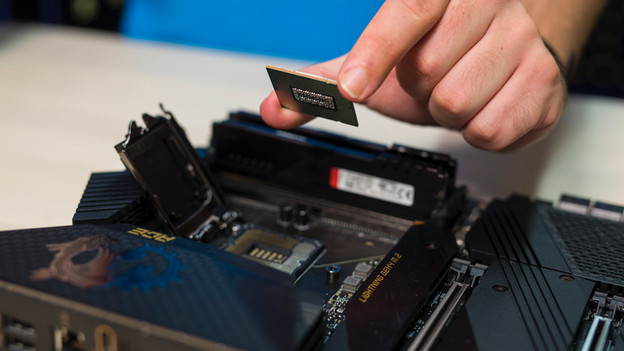
Nachdem du nun eine saubere und leere Buchse hast, installierst du den neuen Prozessor. Suche in den Ecken des Sockels nach dem Pfeil und positioniere den Prozessor wie abgebildet. Wenn du dies nicht richtig machst, verbiegen sich die Anschlusspunkte des Prozessors. Du setzt den Prozessor lose auf den Sockel und schließt den Hebel wieder. Deine CPU ist jetzt richtig installiert.
Schritt 7: Wärmeleitpaste auf den Prozessor auftragen
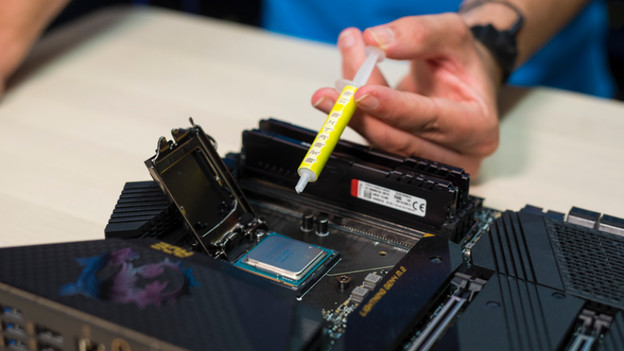
Wärmeleitpaste sorgt für einen besseren Kontakt zwischen dem Prozessor und der Buchse und füllt eventuelle Luftblasen auf. Luftblasen zwischen Buchse und Prozessor verhindern eine ausreichende Kühlung. Dies geht letztendlich zu Lasten der Lebensdauer deiner CPU. Du gibst einen erbsengroßen Tropfen auf die Oberseite des Prozessors und verteilst ihn vorsichtig. Achte dabei darauf, nicht zu viel zu verwenden.

Schritt 8: Installiere den Prozessorkühler
Mit einem Prozessorkühler verhindert man, dass die CPU auch bei starker Belastung zu heiß wird. Das Einbauen eines Prozessorkühlers ist nicht allzu schwierig, aber es gibt keine allgemeine Anleitung, wie es geht. Lese daher die Anleitung deines Kühlers. Durch die dafür aufgetragene Wärmeleitpaste kommen Prozessor und Kühler besser in Kontakt. Dies sorgt für eine noch bessere Wärmeableitung, was wiederum die Lebensdauer des Prozessors verlängert.

Schritt 9: Testen und verwenden
Baue den Computer wieder zusammen und schließe ihn sofort wieder an. Startet der PC ganz normal? Dann arbeitet dein Prozessor richtig. Beachte, dass du wahrscheinlich noch eine Reihe von Updates durchführen musst. Zum Beispiel die deiner Grafiktreiber. Dies geschieht beim Booten des Betriebssystems.

