
Geschrieben von Jelle
Aktualisiert am
3. Juli 2023
·
09:43
Wie baue ich RAM in meinen iMac ein?
Mit zusätzlichem RAM kannst du deinen Apple iMac zukunftssicherer machen. Programme benötigen immer mehr Arbeitsspeicher. Wie man zusätzlichen RAM einbaut, hängt vom Modell des Apple iMac ab. Wir werden hier erklären, wie du den RAM deines Apple iMac so schnell und einfach wie möglich austauschen kannst.
Hinweis: Einige Modelle haben keinen austauschbaren RAM!
Die folgenden iMac-Modelle verfügen über RAM, der nicht selbst ersetzt werden kann. Wende dich dazu an einen Apple Store oder einen Apple Authorized Service Provider.
- Apple iMac (21,5 Zoll, Ende 2012)
- Apple iMac (21,5 Zoll, Ende 2013)
- Apple iMac (21,5 Zoll, Mitte 2014)
- Apple iMac (21,5 Zoll, 2017)
- Apple iMac (Retina 4K, 21,5 Zoll, 2017)
- Apple iMac (Retina 4K, 21,5 Zoll, 2019)
Der Arbeitsspeicher von Apple iMac (21,5 Zoll, Ende 2015) und Apple iMac (Retina 4K, 21,5 Zoll, Ende 2015) kann nicht upgegradet werden.
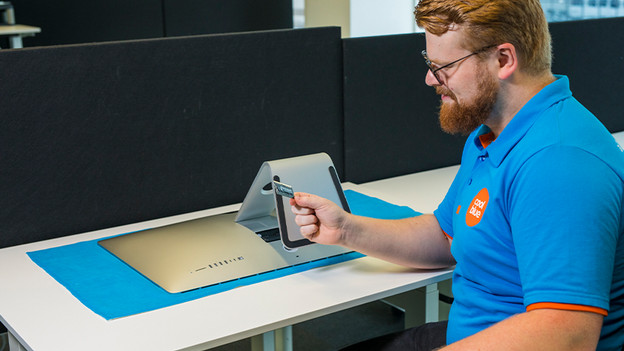
RAM in 5 Schritten einbauen
Hier wird erläutert, wie du RAM in deinen Apple iMac einbaust. Führe dazu die folgenden Schritte aus:
- Schritt 1: Bestimme, welches Apple iMac Modell du hast.
- Schritt 2: Bereite deinen Apple iMac vor.
- Schritt 3: Öffne die Abdeckung des Speicherfachs.
- Schritt 4: Tausche das Speichermodul aus.
- Schritt 5: Starte den Apple iMac.
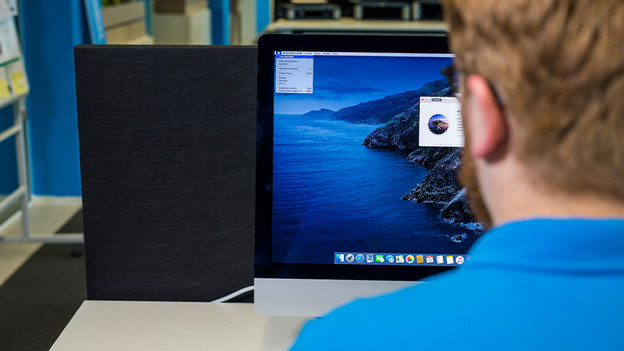
Schritt 1: Bestimme, welches Apple iMac-Modell du hast
Da die Arbeitsmethode je nach Modell unterschiedlich ist, solltest du zunächst herausfinden, über welches Apple iMac-Modell du verfügst. Du findest das leicht unter Über diesen Mac. Wie das genau geht, erfährst du im folgenden Artikel. Die Methode für Apple MacBook kann auch für deinen Apple iMac übertragen werden.
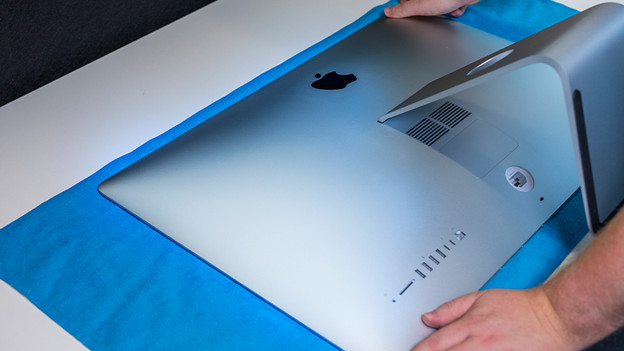
Schritt 2: Bereite deinen Apple iMac vor
Führe die folgenden Schritte aus, bevor du mit dem Austausch des Speichers beginnst:
- Schalte deinen Apple iMac aus und warte 10 Minuten.
- Trenne alle Kabel.
- Lege ein sauberes Tuch auf den Tisch.
- Lege deinen Apple iMac vorsichtig mit dem Bildschirm nach unten auf das Tuch.
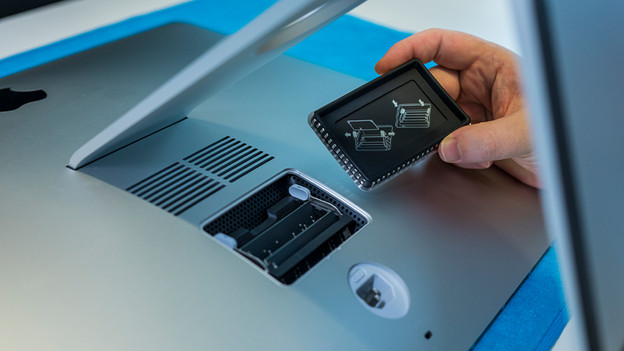
Schritt 3: Öffne die Abdeckung des Speicherfachs
Öffne nun die Abdeckung des Speicherfachs. Wie das geht, hängt vom Modell deines Apple iMac ab:
- Apple iMac 27" ab Ende 2012 oder später: Drücke die kleine graue Taste direkt über dem Stromanschluss. Die Abdeckung des Speicherfachs öffnet sich. Entferne die Abdeckung und lege sie beiseite.
- Apple iMac 27", 24", 21,5" und 20" ab 2011 oder früher: Öffne mit einem Kreuzschlitzschraubendreher das RAM-Fach an der Unterseite deines Apple iMac. Entferne die Abdeckung und lege sie beiseite.
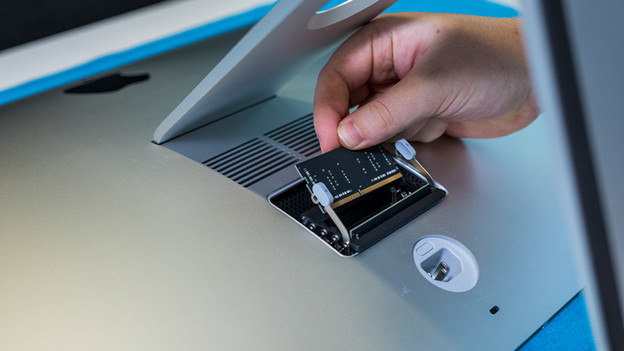
Schritt 4: Tausche das Speichermodul aus
Entferne zuerst das alte Speichermodul, um den Arbeitsspeicher zu ersetzen. Erweiterst du den RAM mit dem neuen Modul? Lasse den alten Speicher dann an seinem Platz und lege den neuen Speicher an einen nicht verwendeten Steckplatz ein. Suche dein Apple iMac Modell hier unten und befolge die Schritte.
Apple iMac 27" ab Ende 2012 oder später
Drücke die beiden Hebel rechts und links von der Speicherabdeckung heraus.
- Ziehe nun die Hebel zu dir hin. Entferne ein Speichermodul, indem du es gerade nach oben ziehst. Beachte die Position der Kerbe unten. Wenn du es nicht richtig platzierst, rastet das Modul nicht ein.
- Setze das neue Modul in den Steckplatz ein und drücke es fest an, bis du hörst, wie das Modul in den Steckplatz einrastet. Achte genau auf die Position des Schlitzes an der Unterseite des Moduls. Wenn du es nicht richtig platzierst, rastet das Modul nicht ein.
- Drücke nun die Hebel der Speicherabdeckung wieder hinein, bis ein Klicken zu hören ist.
- Bringe die Abdeckung des Speicherfachs wieder an.
Apple iMac 27", 24", 21,5" oder 20" von Mitte 2007 bis Ende 2011
- Ziehe die Laschen unter den Speichermodulen heraus.
- Ziehe vorsichtig an der Lasche unter dem Speichermodul, das du ersetzen möchtest. Achte genau auf die Platzierung der Kerbe an der Unterseite des Moduls. Wenn du sie nicht richtig einsetzt, rastet das Modul nicht ein.
- Setze das neue oder Speichermodul in der richtigen Ausrichtung in den leeren Steckplatz ein. Achte genau auf die Kerbenposition an der Unterseite des Moduls. Wenn du es nicht richtig platzierst, rastet das Modul nicht ein.
- Setze das Speichermodul ein. Du hörst ein Klicken, wenn es richtig platziert wurde.
- Schiebe die Laschen unter den Speichermodulen zurück.
- Bringe die Abdeckung des Speicherfachs wieder an.
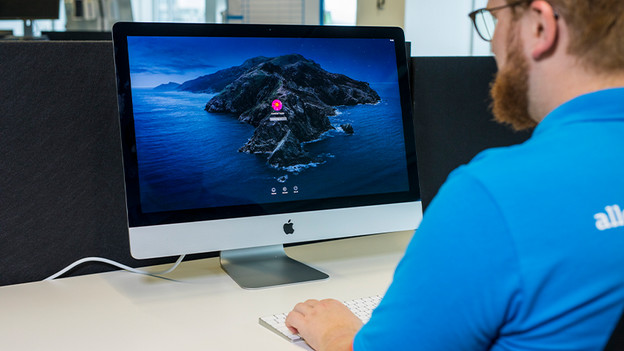
Schritt 5: Starte den Apple iMac neu
Nachdem der neue RAM installiert wurde, ist es Zeit für einen Neustart deines Apple iMac und es muss überprüft werden, ob das Speichermodul erkannt wird. Starte den Apple iMac und melde dich an. Klicke oben links auf dem Bildschirm auf das Apple-Logo. Klicke auf „Über diesen Mac“. Überprüfe, ob der Speicher korrekt angezeigt wird. Wenn dein iMac den Speicher nicht erkennt oder nicht richtig startet, überprüfst du, ob der installierte RAM mit deinem Apple iMac kompatibel ist. Überprüfe auch, ob der Arbeitsspeicher ordnungsgemäß installiert ist, indem du ihn erneut in den Steckplatz festzudrücken.

