
Geschrieben von Rowan
Aktualisiert am
25. September 2026
·
13:20
Wie behebe ich ein eingefrorenes Apple MacBook Trackpad?
Ist das Trackpad deines Apple MacBook eingefroren? Es gibt mehrere Möglichkeiten, dein Trackpad wieder zu verwenden. In diesem Artikel geben wir dir sieben Tipps.
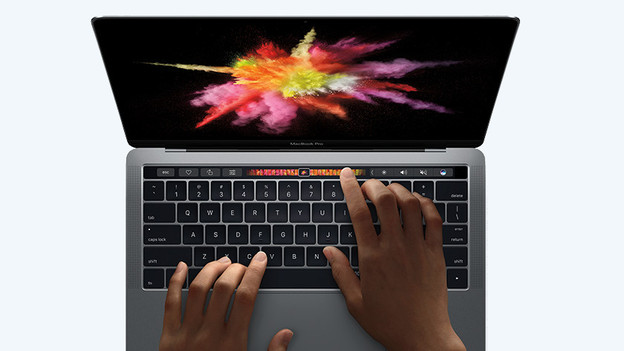
Aan de slag met je trackpad
Es gibt mehrere Gründe, warum ein Trackpad nicht mehr funktioniert. Dies kann an der Hardware oder an der Software liegen. Hier sind sieben Tipps, mit denen du dein Trackpad wieder benutzt.
- Tipp 1: Reinige dein Trackpad.
- Tipp 2: Trenne externe Geräte.
- Tipp 3: Aktualisiere deine Software.
- Tipp 4: Setze die Trackpad-Einstellungen zurück.
- Tipp 5: Starte den System Management Controller (SMC) neu.
- Tipp 6: Starte den PRAM oder den NVRAM neu.
- Tipp 7: Lösche die Property-List-Dateien des Trackpads.
Tipp 1: Reinige dein Trackpad
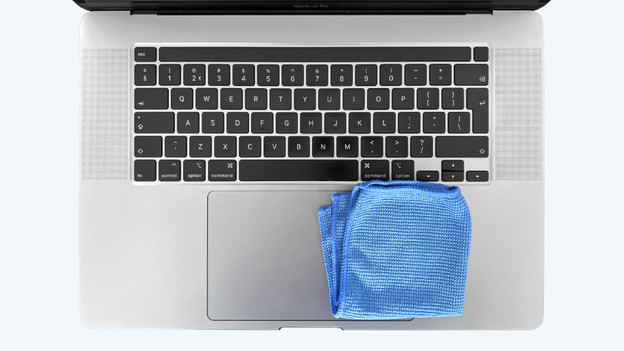
Schmutz auf deinem Trackpad oder an deinen Fingern beeinträchtigt die Funktionalität deines Trackpads. Es klingt etwas technisch, aber das Trackpad reagiert dank elektrischer Leitfähigkeit auf deine Finger. Schmutz kann die elektrische Leitfähigkeit blockieren. Wenn du normale Handschuhe trägst oder einen Stift verwendest, funktioniert das Trackpad auch nicht. Merkst du, dass der Cursor langsam ist oder nicht reagiert? Dann reinige das Trackpad mit einem feuchten, weichen und fusselfreien Tuch. Am besten verwendest du nur Wasser. Verwende für hartnäckige Flecke eine 70-prozentige Lösung aus Isopropylalkohol (IPA).
Tipp 2: Trenne externe Geräte
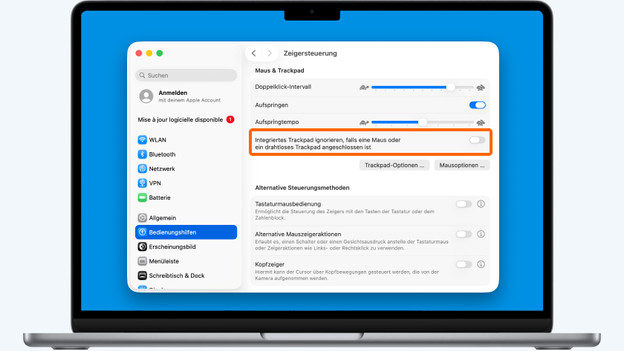
Externe Geräte verursachen manchmal Probleme. Dein MacBook erkennt dann deinen Kopfhörer oder deinen Drucker plötzlich als Maus. Trenne alle Bluetooth- und kabelgebundenen Geräte und starte dein MacBook neu. Wenn es jetzt wieder funktioniert, ist dein Mac wahrscheinlich so eingestellt, dass er dein Trackpad ignoriert, wenn er eine Maus erkennt. Führe die folgenden Schritte aus, um dies zu deaktivieren:
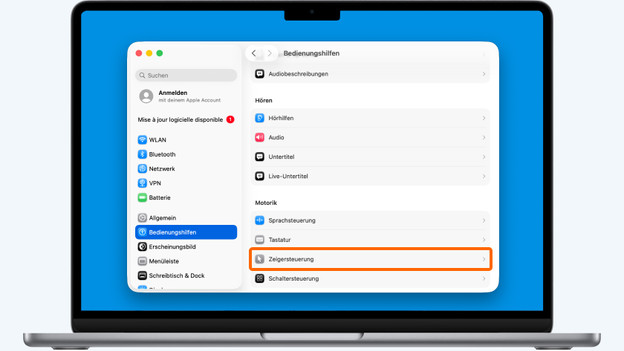
- Klicke auf das Apple Logo in der linken oberen Ecke deines Bildschirms und öffne Systemeinstellungen.
- Klicke auf Bedienungshilfen.
- Klicke unter der Überschrift "Motorik" auf Zeigersteuerung.
- Stelle sicher, dass bei "Integriertes Trackpad ignorieren, falls eine Maus oder ein drahtloses Trackpad angeschlossen ist" kein Häkchen gesetzt ist.
Tipp 3: Aktualisiere deine Software
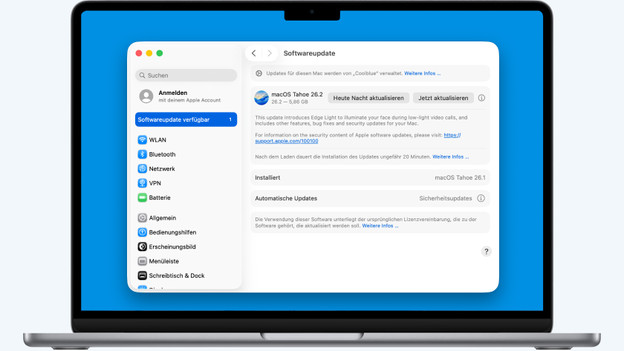
Apple löst sichtbare und unsichtbare Probleme durch regelmäßige Veröffentlichung von Softwareupdates. Arbeite am besten immer mit der neuesten stabilen Softwareversion. Ein Update führst du durch, indem du die folgenden Schritte ausführst:
- Klicke auf das Apple Logo in der linken oberen deines Bildschirms und öffne Systemeinstellungen.
- Klicke auf Softwareupdate.
- Überprüfe, ob deine Software auf dem neuesten Stand ist. Wenn nicht, klicke auf Jetzt aktualisieren.
Tipp 4: Setze die Trackpad-Einstellungen zurück
Das Trackpad lässt sich auf unterschiedliche Arten deinen Wünschen entsprechend einstellen. Leider erzeugt dies manchmal auch Probleme. Um es auf die Ausgangseinstellungen zurückzusetzen, befolge diese Schritte.
- Klicke auf das Apple Logo in der linken oberen Ecke deines Bildschirms und öffne Systemeinstellungen.
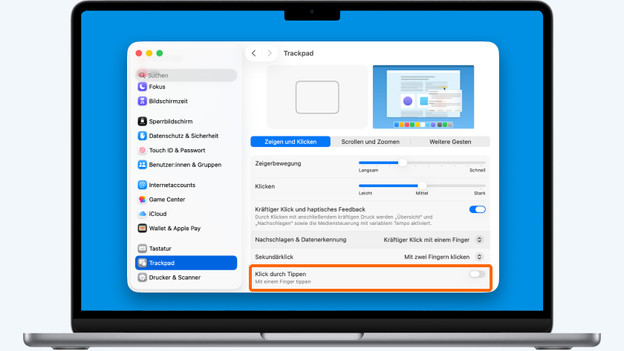
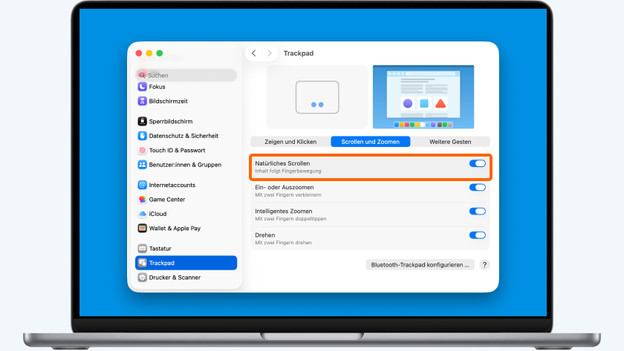
- Scrolle in der linken Leiste ganz nach unten und klicke auf Trackpad.
- Vergewissere dich, dass auf der Registerkarte "Zeigen und Klicken" bei "Klick durch Tippen" kein Häkchen gesetzt ist.
- Prüfe, dass auf der Registerkarte "Scrollen und Zoomen" ein Häkchen bei "Natürliches Scrollen" gesetzt ist.
- Wenn diese Einstellungen korrekt sind, läuft dein Trackpad wieder mit den Ausgangseinstellungen.
Tipp 5: Starte den System Management Controller (SMC) neu
Hinweis: Dies funktioniert nur bei MacBook Modellen mit Intel Chips. Der System Management Controller (SMC) regelt praktische technische Angelegenheiten, wie die Steuerung deines Bildschirms, der Lüfter und deines Trackpads. Das Zurücksetzen des SMC löst kleine Probleme häufig. Wie du den SMC zurücksetzt, liest du in unserem Beratungsartikel.

Tipp 6: Starte den PRAM oder den NVRAM neu
Es ist ziemlich technisch, was der PRAM oder der NVRAM macht, aber ein Neustart dieses Systems kann Probleme mit deinem Trackpad verhindern.
- Halte die Ein-/Aus-Taste 10 Sekunden lang gedrückt.
- Lasse die Taste los und warte, bis das Apple MacBook vollständig heruntergefahren ist.
- Starte jetzt das Apple MacBook neu und setze den NVRAM oder den PRAM zurück.
- Drücke die Ein-/Aus-Taste.
- Drücke jetzt Option + Command + P + R.
- Halte die Tasten 20 Sekunden lang gedrückt.
- Lass die Tasten los, wenn du den Startton hörst oder das Apple Logo zum zweiten Mal siehst.
- Warte, bis das Apple MacBook hochgefahren ist, und teste, ob das Trackpad funktioniert.
Tipp 7: Lösche die Property-List-Dateien des Trackpads
Die Property-List-Dateien enthalten deine gesamten Einstellungen. macOS erstellt diese Dateien automatisch, sobald du Einstellungen änderst. Eine beschädigte Datei kann die Funktion deines Trackpads beeinträchtigen. Durch das Löschen einer PLIST-Datei werden diese Einstellungen automatisch zurückgesetzt. Da du dich jetzt etwas tiefer in macOS einarbeitest, empfehlen wir dir, zunächst ein Backup zu erstellen.
- Öffne Finder.
- Drücke gleichzeitig Command + Shift + G auf der Tastatur.
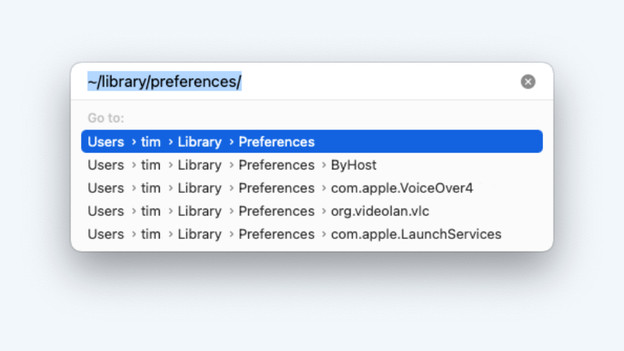
- Gib ein: ~/library/preferences/ und drücke Enter.
- Suche und lösche die folgenden Dateien. Vielleicht befinden sich nicht alle Dateien auf deinem MacBook. Lösche dann nur die Dateien, die du findest.
- com.apple.driver.AppleBluetoothMultitouch.trackpad.plist
- com.apple.driver.AppleBluetoothMultitouch.mouse.plist
- com.apple.preference.trackpad.plist *com.apple.driver.AppleHIDMouse.plist *com.apple.AppleMultitouchTrackpad.plist
- Starte dein MacBook neu.
Artikel von Rowan
Apple Beratungsprofi.

