
Geschrieben von Robyn
Aktualisiert am
21. Dezember 2022
·
18:45
Wie installierst du dein Apple TV?
Du hast Apple TV gekauft und möchtest sofort loslegen. Zuerst musst du dein Apple TV installieren. Zum Glück ist das nicht schwer. In diesem Artikel verraten wir dir anhand von fünf Schritten, wie du Apple TV installierst. So kannst du schnell mit deinem neuen Media Player loslegen.

Apple TV in 5 Schritten installieren
Die Installation deines Apple TV ist nicht schwierig. Dazu führst du eine Reihe von Schritten aus.
- Schritt 1. Schließe Apple TV an und schalte es ein
- Schritt 2. Stelle die Sprache und Siri ein
- Schritt 3. Konfiguriere mit einem Apple-Gerät oder manuell
- Schritt 4. Wähle deine Einstellungen
- Schritt 5. Bereite Apple TV vor
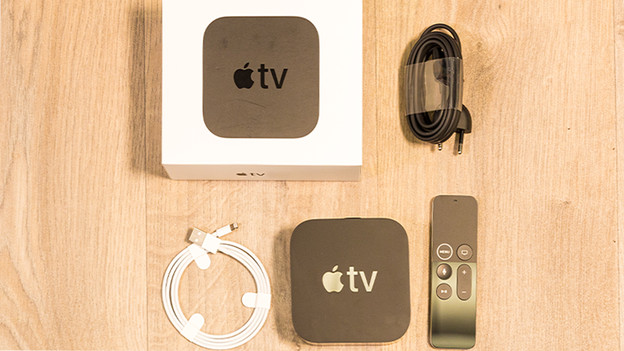
Was brauchst du?
Um Apple TV zu installieren, benötigst du eine Reihe von Dingen, nämlich:
- Apple TV 4K oder Apple TV HD.
- Einen Fernseher oder Bildschirm mit einem HDMI-Eingang. Hast du Apple TV 4K? Dann stelle sicher, dass du einen Fernseher hast, der 4K, HDR oder beides unterstützt.
- Eine private Internetverbindung.
- Ein HDMI-Kabel. Hast du Apple TV 4K? Sorge dafür, dass du ein HDMI 2.0-Kabel oder höher verwendest. Hinweis: Apple TV enthält kein HDMI-Kabel.
- Möglicherweise ein Apple-Gerät zur Konfiguration von Apple TV.
Schritt 1: Schließe dein Apple TV an
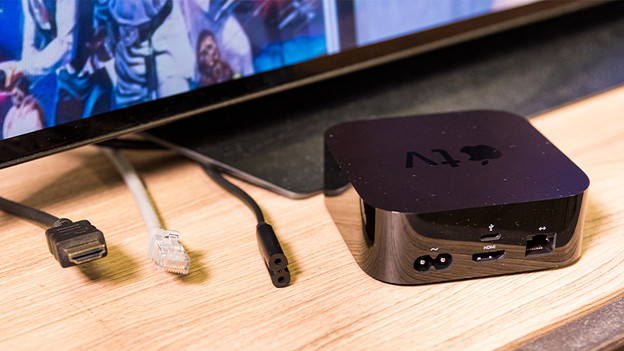
Bevor du Apple TV einrichtest, muss die Box an die Stromversorgung und deinen Fernseher angeschlossen sein.
- Schließe das mitgelieferte Stromkabel an die Apple TV-Box an und stecke es in die Steckdose.
- Schließe dein HDMI-Kabel an Apple TV an und verbinde das andere Ende des Kabels mit deinem Fernseher oder Bildschirm.
- Wähle auf deinem Fernseher oder Bildschirm den HDMI-Eingang aus, an den Apple TV angeschlossen ist.
- Dein Apple TV hat noch einen Netzanschluss, der dafür sorgt, dass das Streaming von Serien und Filmen besonders stabil verläuft.
Schritt 2: Sprache und Siri einstellen
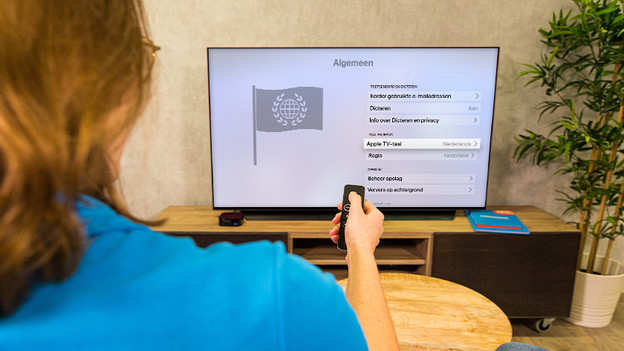
Als erstes legst du fest, in welchem Land du und dein Apple TV sich befinden. Dadurch wird auch sofort die Sprache von Apple TV festgelegt.
- Wähle eine Sprache aus, indem du den Berührungsbereich der Siri-Fernbedienung in dein Land ziehst und auf den Berührungsbereich klickst, um deine Auswahl zu bestätigen. Falsch geklickt? Klicke auf die Menüschaltfläche, um zum vorherigen Bildschirm zu gelangen.
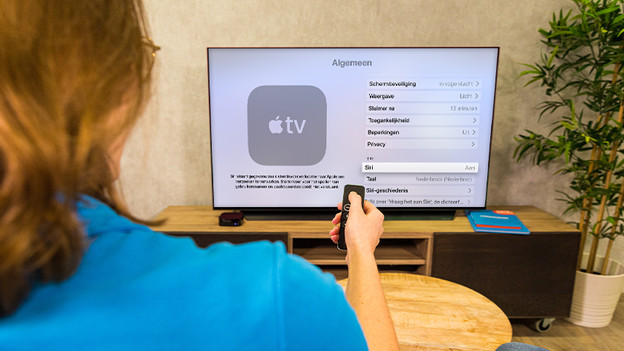
- Schalte Siri ein, um Apple TV und die Siri-Fernbedienung optimal zu nutzen. Klicke auf Siri verwenden. Du kannst Siri jetzt Filme für dich nachschlagen lassen oder dir die neuesten Nachrichten vorlesen lassen. Kein Fan des persönlichen Assistenten? Klicke dann auf Siri nicht verwenden.
Wähle bei der Installation die richtige Sprache für dein Apple TV aus.
Schalte Siri ein, um Apple TV optimal zu nutzen.
Schritt 3: Apple TV konfigurieren
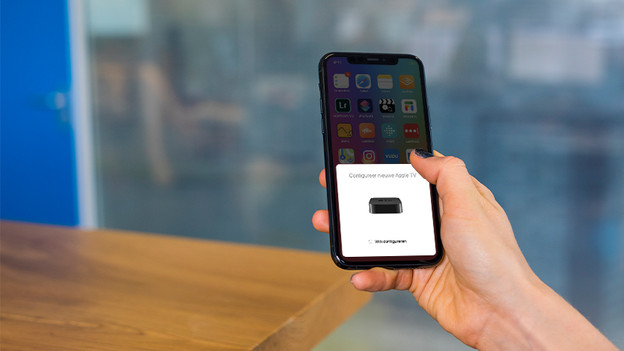
Jetzt ist es Zeit, Apple TV zu konfigurieren. Das kannst du mit einem Apple-Gerät oder manuell tun. So konfigurierst du Apple TV mit einem Apple-Gerät:
- Wähle im nächsten Bildschirm Mit Gerät einstellen. Verwende zum Konfigurieren von Apple TV das Apple iPhone, iPad oder den iPod Touch.
- Entsperre dein Apple-Gerät und verbinde es mit deinem WLAN-Netzwerk. Schalte dein Bluetooth ein.
- Halte dein iPhone, deinen iPod oder dein iPad neben Apple TV.
- Befolge die Anweisungen auf deinem Apple-Gerät und Apple TV.
Du hast kein Apple-Gerät? Dann konfigurierst du Apple TV manuell.
- Wähle Manuell konfigurieren und befolge die Schritte auf deinem Fernseher oder Bildschirm. Während dieser Schritte stellst du eine Verbindung zu deinem WLAN-Netzwerk her und meldest dich mit deiner Apple-ID an.
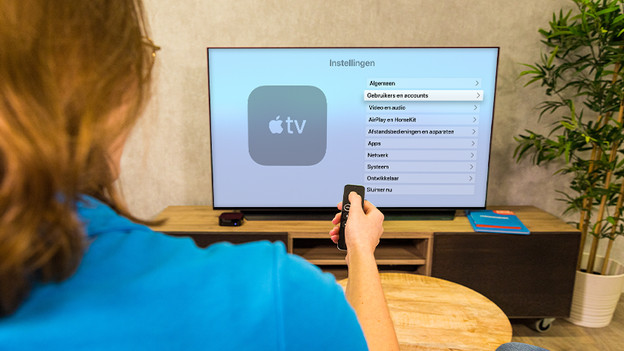
Schritt 4: Wähle deine Einstellungen
Nachdem Apple TV konfiguriert wurde, gehst du eine Reihe von Einstellungen durch.
- Gib an, in welchem Raum sich dein Apple TV befindet, damit du es in deinen Einstellungen und in der Wohnung -App auf deinem iPhone, iPod, iPad oder Mac leichter finden kannst.
- Aktiviere oder deaktiviere Ortungsdienste. Dein Standort wird verwendet, um Apps wie Lieferando zu optimieren. Zum Beispiel kannst du sofort Restaurants in deiner Nähe sehen.
- Aktiviere Automatisch herunterladen für Bildschirmschoner und erfreue dich an den schönsten Bildschirmschonern aus der ganzen Welt.
- Stimme den Apple TV-Bedingungen zu und leg los mit deinem Apple TV.
Wenn du über Apple TV 4K verfügst, wirst du möglicherweise aufgefordert, einen kurzen Bildschirmtest durchzuführen. Befolge dazu die Anweisungen auf dem Bildschirm.

Schritt 5: Mache dein Apple TV einsatzbereit
Dein Apple TV ist jetzt installiert und du kannst es benutzen. Lade beispielsweise deine Lieblings-Apps aus dem App Store herunter und melde dich bei deinen am häufigsten verwendeten Streaming-Diensten wie Netflix oder Videoland an.
Artikel von Robyn
Apple-Expertin.
