
Geschrieben von Lucinda
Aktualisiert am
9. Juli 2024
·
20:49
Wie löscht man Konten von einem Apple iPhone?
Schickst du dein iPhone zur Reparatur ein oder verkaufst es? Dann möchtest du natürlich deine Daten von deinem iPhone entfernen, dass all deine persönlichen Daten sicher sind. Aus diesem Grund musst du "Wo ist?" deaktivieren und dein iPhone auf Werkseinstellungen zurücksetzen, bevor du dein Gerät abgibst. In diesem Artikel liest du, wie das geht.

Konten von deinem Apple iPhone entfernen
Führe die folgenden Schritte aus, um Konten von deinem iPhone zu entfernen.
- Schritt 1. Erstelle ein iCloud-Back-up
- Schritt 2. Deaktiviere „Mein iPhone suchen“
- Schritt 3. Setze dein iPhone auf Werkseinstellungen zurück
Schritt 1: Erstelle ein iCloud-Back-up
Wenn du deine Konten entfernst, löschst du diese Daten vom Gerät. Erstelle immer erst ein iCloud-Back-up, damit deine Daten zwar vom Gerät gelöscht, dafür aber auf iCloud gesichert sind.
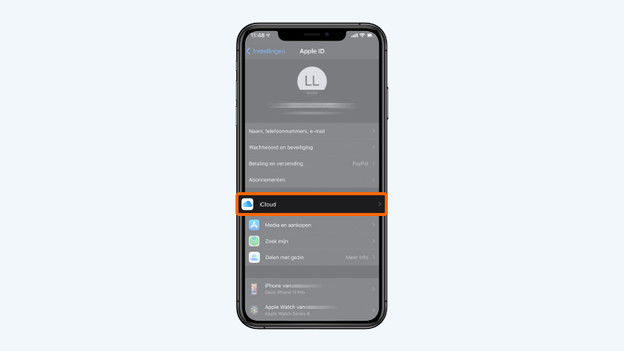
- Öffne „Einstellungen“, tippe auf den Namen deiner Apple-ID und wähle „iCloud“ aus.
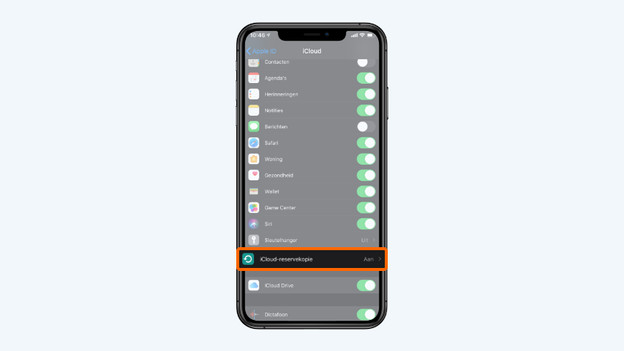
- Scrolle nach unten und wähle „iCloud-Backup“ aus.
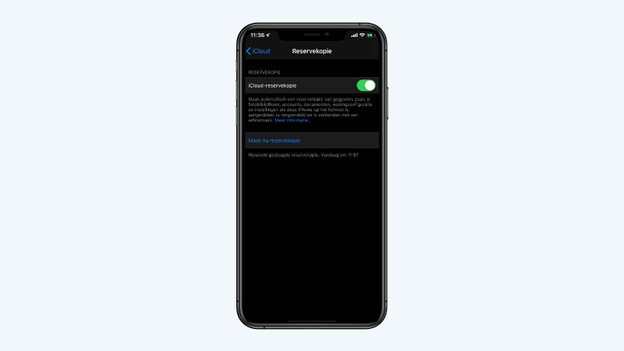
- Wähle hier „Backup jetzt erstellen“ aus. Wird dir das nicht angezeigt? Dann stelle den Schieberegler auf grün. Wenn das Back-up geklappt hat, stehen unten das Datum und die Uhrzeit des Back-ups.
Gehe zu Einstellungen > „Deine Apple-ID“ > iCloud.
Scrolle nach unten und wähle „iCloud-Backup“ aus.
Wähle hier „Backup jetzt erstellen“ aus.
Das Back-up wird jetzt erstellt.
Unten stehen das Datum und die Uhrzeit deines letzten Back-ups.


Schritt 2: Deaktiviere „Mein iPhone suchen“
Wenn "Wo ist mein iPhone?" aktiviert ist, kann niemand außer dir dein iPhone verwenden. Deshalb ist es wichtig, dass du diese Funktion auf deinem iPhone deaktivierst.
- Öffne „Einstellungen“ und tippe auf den Namen deiner Apple-ID.
- Wähle „Wo ist?“ aus.
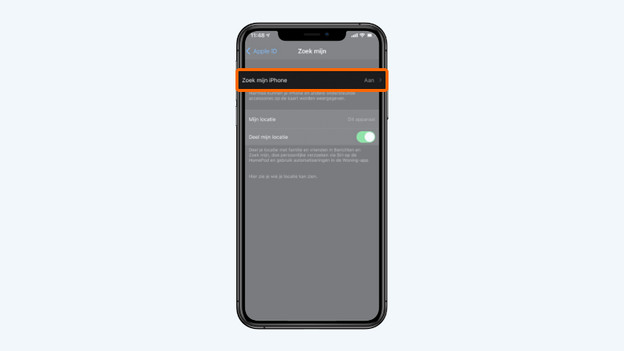
- Oben steht „Wo ist mein iPhone“. Tippe darauf.
- Deaktiviere „Wo ist mein iPhone“.
- Gib jetzt das Passwort zu deiner Apple-ID ein und tippe oben rechts auf „Deaktivieren“. "Wo ist mein iPhone" ist nun deaktiviert.
Öffne „Einstellungen“ und tippe auf den Namen deiner Apple-ID.
Tippe auf „Wo ist?“.
Tippe auf „Mein iPhone suchen“
Deaktiviere „Mein iPhone suchen“.
Gib das Passwort von deiner Apple-ID ein.




Schritt 3: Setzte dein iPhone auf Werkseinstellungen zurück
Setze dein iPhone auf Werkseinstellungen zurück, um alle persönlichen Daten vom iPhone zu löschen. Führe dazu die folgenden Schritte aus.
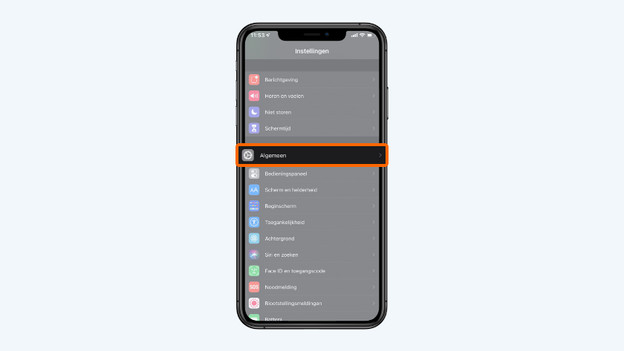
- Öffne „Einstellungen“ und tippe auf „Allgemein“.
- Scrolle nach unten und wähle „Zurücksetzen“ aus.
- Tippe hier auf „iPhone übertragen oder zurücksetzen“ und dann auf „Alle Inhalte & Einstellungen löschen“.
- Folge den Anweisungen auf dem Display. War das iCloud-Back-up erfolgreich? Dann musst du dein Apple-ID-Passwort eingeben.
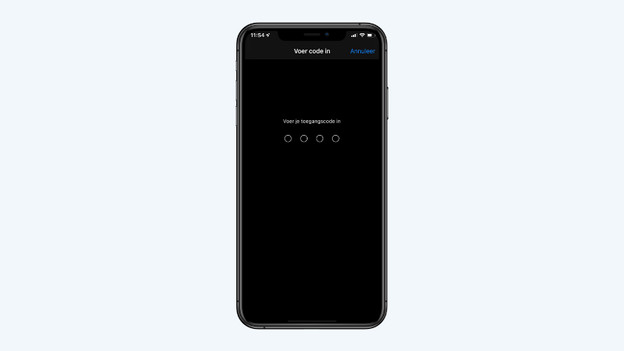
- Gib deinen iPhone-Code ein und tippe auf „OK“. All deine Daten werden jetzt gelöscht und das iPhone wird auf Werkseinstellungen zurückgesetzt.
Öffne „Einstellungen“ und tippe auf „Allgemein“.
Wähle „Zurücksetzen“ aus.
Tippe auf „Alle Inhalte & Einstellungen löschen“.
Wähle „Jetzt löschen“ aus.
Gib deinen Code vom iPhone ein.


Artikel von Lucinda
Apple-Expertin.

