Geschrieben von Kasper
Aktualisiert am
28. Februar 2025
·
11:02
Dein neuer Laptop mit Windows 10 im S-Modus installieren
Du hast einen neuen Laptop mit Windows 10 im S-Modus gekauft und natürlich möchtest du sofort loslegen! Nur noch eben Windows installieren. Packe schnell deinen Laptop aus und schließe das Kabel an. In diesem Artikel erkläre ich Schritt für Schritt, wie du deinen Laptop mit Windows 10 im S-Modus einsatzbereit machst.
Neuen Laptop einrichten
Du installierst deinen neuen Laptop in wenigen Schritten:
- Starte das Windows-Setup
- Stelle eine Verbindung zu einem WLAN-Netzwerk her
- Lies die Lizenzvereinbarung
- Melde dich an
- Lege deinen Namen und dein Passwort fest
- Lege deine Datenschutzeinstellungen fest


1. Beginne mit dem Windows Setup
Schalte den Laptop ein. Das Windows-Setup sollte jetzt starten. Befolge die Schritte auf dem Bildschirm. Wir empfehlen folgende Einstellungen:
- Installationssprache: Deutsch (Deutschland)
- Uhrzeit und Währungsformat: Deutsch
- Tastatur oder Eingabemethode: Deutschland (DEU/QWERTZ) oder Vereinigte Staaten (ENG/QWERTY)
- Im nächsten Bildschirm hast du die Wahl, eine zweite Tastaturbelegung hinzuzufügen. Wenn du das nicht möchtest, klicke auf Überspringen.
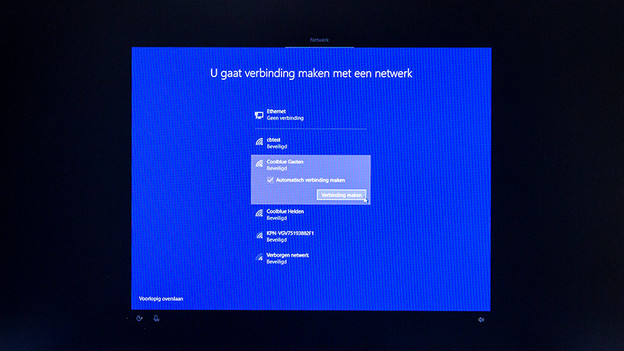
2. Stelle eine Verbindung mit dem Internet her
Wähle das Netzwerk, mit dem du die Verbindung herstellen möchtest, aus der Liste auf dem Bildschirm aus und stelle deine Verbindung ein. Wähle „Automatisch verbinden“, wenn du zu Hause immer mit diesem Netzwerk verbunden sein möchtest. Achtung: wenn du jetzt schon eine Verbindung mit dem Internet herstellst, musst du dich bei Schritt 4 mit einem Microsoft-Konto einloggen. Wenn du das nicht möchtest, überspringe das Verbinden erst einmal, um bei Schritt 4 ein Offline-Konto einzurichten.

3. Das Kleingedruckte lesen
Fast keiner liest das Kleingedruckte von vorne bis hinten durch, aber es ist gut zu wissen, was in den Nutzungsbedingungen steht. Überfliege es auf jeden Fall. Wenn du damit einverstanden bist, tippe auf „Zustimmen“, um weiterzumachen.

4. Melde dich mit einem Microsoft-Konto an
Wenn du ein Microsoft-Konto hast, logge dich hier ein und klicke auf „Weiter“. Wenn du ein Konto haben möchtest, aber noch keins hast, dann erstelle ein Konto. Wenn du es nicht hast oder dich damit nicht anmelden möchtest, gehe zurück zu Schritt 2, um die Internetverbindung später einzustellen. So überspringst du das Einloggen und erstellst ein Offline-Konto auf deinem Laptop.
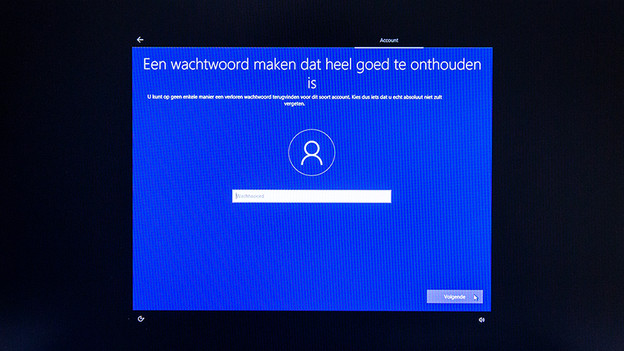
5. Lege einen Benutzernamen und ein Passwort fest
Gib den Namen ein, den du als Benutzer deines neuen Laptops verwenden möchtest. Klicke auf Weiter und gib ein Passwort ein.
Verwendest du einen Laptop mit einem Fingerabdrucksensor? Du hast dann die Möglichkeit, dich mit deinem Fingerabdruck oder einem herkömmlichen Passwort anzumelden. Wenn du dich für den Fingerabdruck entscheidest, hilft dir die Konfiguration bei der Einrichtung.
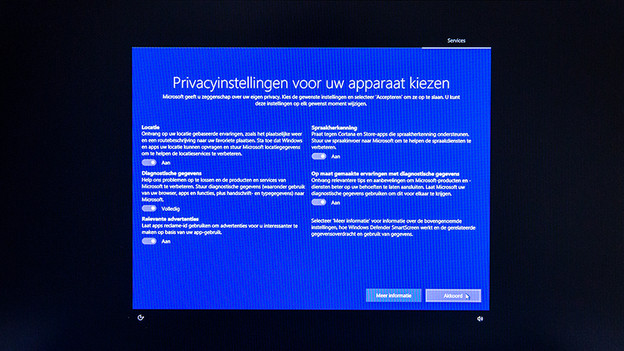
6. Regle die Datenschutzeinstellungen
Als Standard sendet Windows 10 allerlei Daten über deine Nutzung des Laptops und Windows 10 an Microsoft. Wir empfehlen die Standardeinstellungen. Möchtest du mehr Privatsphäre? Dann schiebe die gewünschten Regler auf „Aus“ und klicke auf „Akzeptieren“.
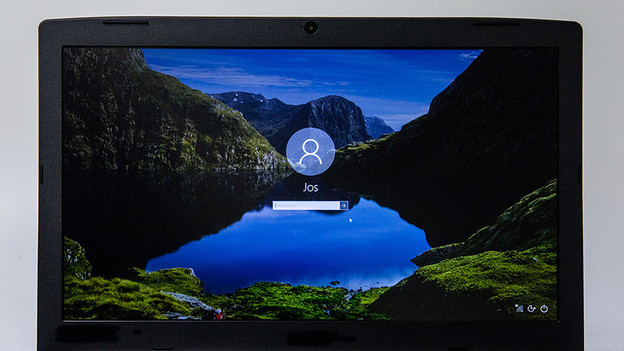
7. Erste Schritte mit deinem Laptop
So, das waren ganz schön viele Bildschirme, aber die Installation ist geschafft! Melde dich mit deinem soeben erstellten Windows-Konto an und lege mit deinem Laptop los. Achte allerdings darauf, dass der Laptop wahrscheinlich noch einige Windows-Updates installieren muss. Updates sind für Windows 10 Laptops wichtig, um optimale Leistungen zu erbringen. Lasse den Laptop diese deshalb auch installieren, bevor du mit dem neuen Laptop an die Arbeit gehst.