
Geschrieben von Robyn
Aktualisiert am
12. Juni 2024
·
13:25
Wie setzt man das Apple iPhone zurück?
Wenn du ein neues iPhone kaufst, verkaufst du eventuell dein altes. Dann möchtest du natürlich nicht, dass andere an deine Daten und Apps gelangen können. Darum setzt du dein altes Apple iPhone zurück. In diesem Artikel zeigen wir dir, wie du Schritt für Schritt dein iPhone zurücksetzen kannst.
Erste Schritte beim Zurücksetzen des iPhone
Dein iPhone lässt sich leicht in wenigen Schritten zurücksetzen.
-
- Schritt: Erstelle ein Back-up.
-
- Schritt: Finde die Einstellungen zum Zurücksetzen.
-
- Schritt: Setze dein iPhone zurück.

1. Schritt: Erstelle ein Back-up von deinem iPhone
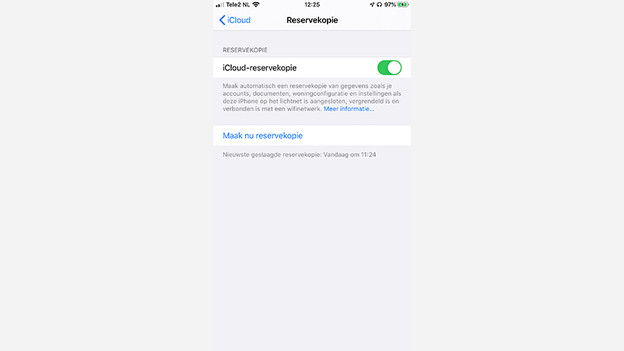
Back-up über iCloud
Erstelle zunächst ein Back-up von deinem alten iPhone, damit keine Fotos oder Daten verloren gehen. Befolge die Schritte, wenn du eine Sicherungskopie mit iCloud machst.
- Stelle eine Verbindung zu einem WLAN her.
- Gehe zu "Einstellungen" und tippe auf deinen Namen. Gehe dann zu "iCloud" und wähle "iCloud-Backup" aus.
- Tippe auf "Backup jetzt erstellen".
- Warte, bis die Sicherung abgeschlossen ist.
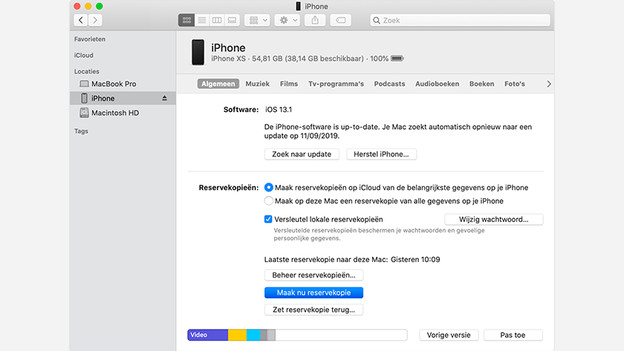
Back-up über Finder
Für ein Back-up mit Finder benötigst du einen Mac oder ein MacBook.
- Schließe dein iPhone am MacBook an.
- Öffne den Finder und klicke unter "Orte" auf dein iPhone.
- Wähle in der nächsten Anzeige das MacBook als Speicherort für das Back-up aus und klicke auf "Backup jetzt erstellen".
2. Schritt: Gehe zu Einstellungen
Sorge vor dem Zurücksetzen dafür, dass dein iPhone aufgeladen ist.
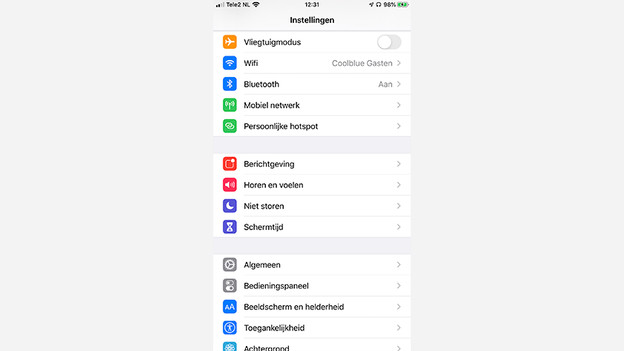
- Öffne "Einstellungen! und scrolle zu "Allgemein".
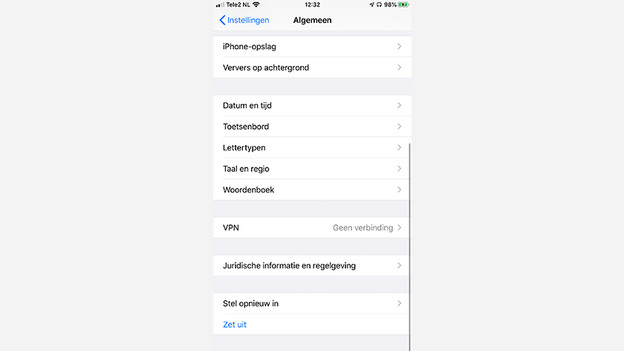
- Scrolle nach unten und klicke auf "Zurücksetzen".
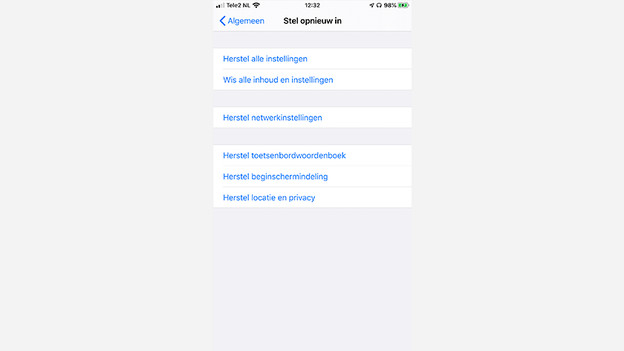
- Im nächsten Fenster siehst du alle Reset-Optionen.
Öffne „Einstellungen“ und scrolle zu „Allgemein“
Klicke auf „Zurücksetzen“
Hier siehst du alle Möglichkeiten zum Zurücksetzen
3. Schritt: iPhone zurücksetzen
Um dein altes iPhone vollständig leer zu machen, wähle hier „Alle Inhalte und Einstellungen löschen“.
- Klicke auf "Alle Inhalte und Einstellungen löschen".
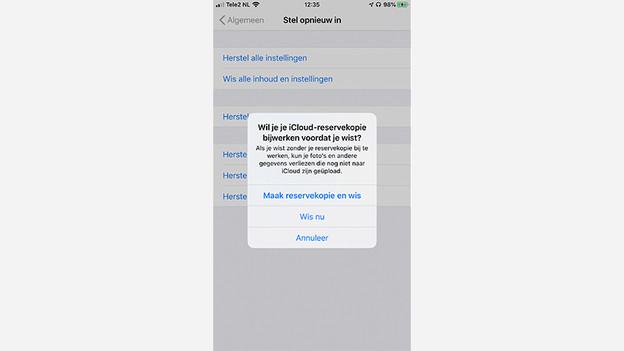
- Du hast das iCloud-Back-up aktiviert und wirst gefragt, ob du ein weiteres Back-up erstellen möchtest. Das hast du aber gerade schon gemacht, also klicke auf "Jetzt löschen".
- Gib den Zugangscode deines iPhone ein. Klicke anschließend auf "Fertig".
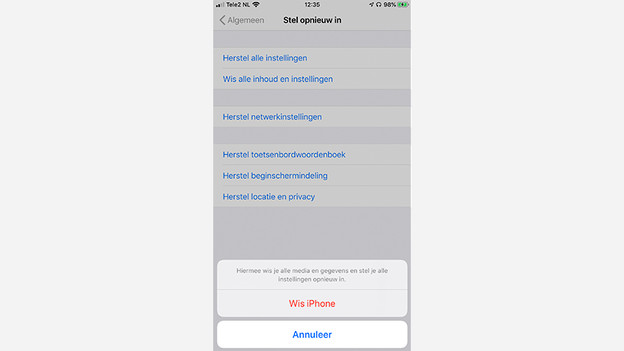
- Klicke auf "iPhone löschen". Dein iPhone wird nun zurückgesetzt.
Klicke auf „Alle Inhalte und Einstellungen löschen“.
Wenn du schon ein Back-up erstellt hast, klicke auf „Jetzt löschen“
Gib den Zugangscode ein und klicke auf „Fertig“
Klicke auf „iPhone löschen“
Dein iPhone wird jetzt zurückgesetzt



4. Schritt: Warte, bis das iPhone zurückgesetzt ist
Wenn du zwei Mal auf "iPhone löschen" tippst, erscheint das Apple-Logo. Dein iPhone löscht jetzt all deine Daten. Das dauert ein paar Minuten. Sobald dein iPhone fertig ist, ist es auf die Werkseinstellungen zurückgesetzt. Alle Apps und Fotos sind gelöscht.
Möchtest du das Gerät lieber nicht selbst zurücksetzen oder klappt es nicht? Vereinbare dann einen Termin und besuche einen unserer Stores oder schicke das Gerät ein. Wir helfen dir gerne.

