Geschrieben von Sem
Aktualisiert am
3. Juli 2023
·
09:43
Wie behebt man Stick Drift beim PlayStation Controller?
Stick-Drift auf deinem PlayStation-Controller ist ein häufiges Problem. Stick-Drift-Controller scheinen sich von selbst zu bewegen, wenn du beispielsweise die Karte in Warzone öffnest oder wenn dein Charakter läuft. Glücklicherweise gibt es eine Reihe von Lösungen, die dir helfen, Stick Drift loszuwerden. Beispielsweise kannst du den Controller zurücksetzen. In diesem Artikel verraten wir dir, wie du den Stick-Drift deines DualShock- oder DualSense-Controllers selbst beheben kannst.
Stick-Drift beheben
Läuft dein Charakter automatisch oder dreht sich dein Bild, auch wenn du den Steuerknüppel nicht berührst? Dann hat der Analogstick Probleme. Befolge die folgenden Tipps, um deine Analogsticks so schnell und einfach wie möglich wieder in Ordnung zu bringen.
Hinweis: Die folgenden Lösungen sind vorübergehend. Stick-Drift ist oft unlösbar, es sei denn, du ersetzt die Joysticks.
- Tipp 1. Setze deinen Controller zurück
- Tipp 2. Reinige deinen Controller
- Tipp 3. Analog-Sticks eindrücken
- Tipp 4. Tausche deine Analogsticks aus

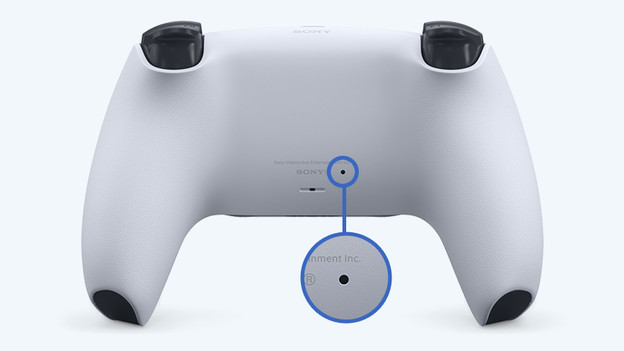
Tipp 1: Setze deinen Controller zurück
Du kannst den Stick-Drift beheben, indem du deinen Controller zurücksetzt. Befolge dazu eine Reihe von Schritten, damit dein Controller einen Hard-Reset erhält. Das bedeutet, dass der Controller auf die Werkseinstellungen zurückgesetzt wird. Diese Schritte gelten sowohl für den DualShock- als auch für den DualSense-Controller.
- Schalte deine PlayStation-Konsole aus.
- Drehe deinen Controller um und suche nach einem kleinen Loch auf der Rückseite des Controllers.
- Drücke mit einer Büroklammer auf den Knopf im Loch und halte ihn 5 Sekunden lang gedrückt.
- Verbinde den Controller über ein USB-Kabel erneut mit deiner PlayStation.
- Schalte deine PlayStation ein und warte, bis sie hochgefahren ist.
- Drücke die PlayStation-Taste auf deinem Controller, lasse die Lichtleiste aufleuchten und verbinde deinen Controller mit deiner PlayStation.
Dein Controller ist nun vollständig zurückgesetzt. Hast du immer noch Stick-Drift? Dann fahre mit den folgenden Tipps fort.
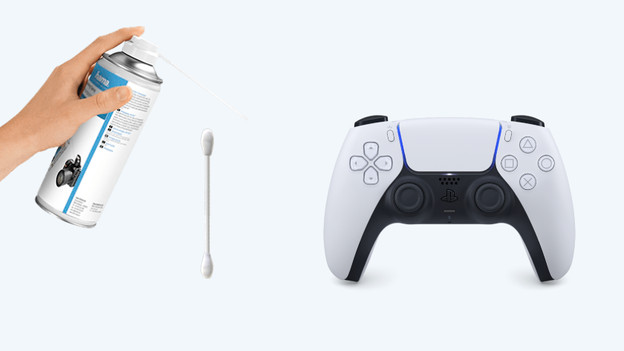
Tipp 2: Reinige deinen Controller
Möglicherweise hast du etwas Schmutz in deinem Controller. Um deinen Controller zu reinigen, brauchst du Druckluft, Reinigungsalkohol und ein Wattestäbchen. Sei vorsichtig mit dem Reinigungsalkohol, dass er nicht auf deine Finger oder Kleidung gelangt.
- Gib etwas Reinigungsalkohol auf das Wattestäbchen und reinige die analogen Sticks gut.
- Halte dazu den Stick nach links oder rechts, um alles zu erreichen. Tue dies bei beiden Joysticks.
- Nimm das Druckluft-Aerosol und schüttele es vor Gebrauch gut.
- Halte das Aerosol aufrecht und halte den analogen Joystick zur Seite.
- Sprühe die Druckluft um den Joystick herum. Halte es nicht zu nahe, sonst kann dein Joystick einfrieren.
Mit etwas Glück hast du jetzt den Schmutz von deinem Controller entfernt. Ist dein Stick Drift noch nicht behoben? Dann weiter mit Tipp 3.
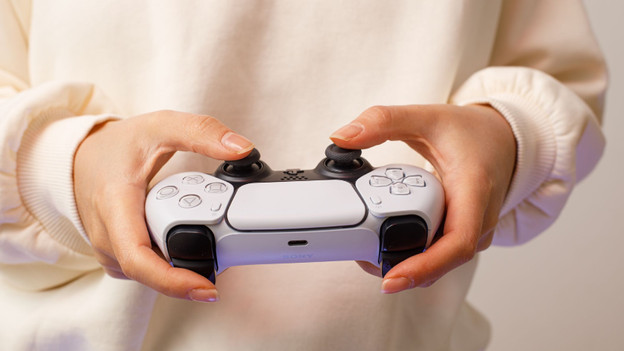
Tipp 3: Drücke die Analog-Sticks ein
Ein weiterer Trick, um das Stick Drift deines PlayStation-Controllers zu beheben, ist das Eindrücken der analogen Sticks.
- Halte beide analoge Sticks auf deinem Controller 10 Sekunden lang eingedrückt.
- Halte danach die analogen Sticks hoch und blase in die Öffnung, die du so erstellst.
- Drehe beide Joysticks 10 Sekunden lang im Uhrzeigersinn.
- Drehe beide Joysticks 10 Sekunden lang gegen den Uhrzeigersinn.
- Halte die Joysticks wieder oben (vorwärts) und klicke sie ein.
Dein Stick Drift sollte jetzt behoben sein. Ist dies nicht der Fall? Dann gibt es noch eine letzte Möglichkeit.
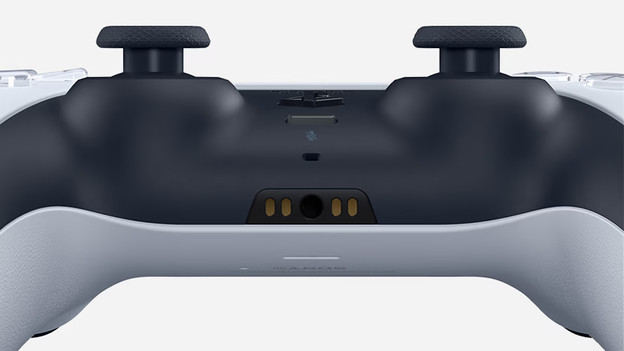
Tipp 4: Tausche deine analogen Sticks aus
Vielleicht stimmt etwas mit den Joysticks selbst nicht. Wenn alle vorherigen Schritte nicht geholfen haben, tut es das wahrscheinlich. Du kannst den Controller jetzt zurückgeben, einen neuen kaufen oder die Joysticks selbst austauschen. Bitte beachte, dass du die Garantie auf deinen Controller verlierst, wenn du ihn öffnest. Zum Austausch der Joysticks und des Potentiometers (der Sensor für die Analogsticks) benötigst du einen Lötkolben, Entlötband und Kleinwerkzeug. Fällt es dir schwer, den Schritten zu folgen? Sieh dir dann ein Tutorial auf YouTube an, um deinen Controller zu öffnen.
- Löse die kleinen Schrauben von der Rückseite deines Controllers.
- Öffne vorsichtig deinen Controller und trenne die Batterie.
- Löse die Schraube am Motherboard und ziehe sie langsam aus deinem Controller heraus.
- Entlöte das Potentiometer und entferne es von der Hauptplatine.
- Setze ein neues Potentiometer an die richtige Stelle und achte darauf, dass die Kontakte richtig gelötet sind.
- Setze deinen Controller wieder zusammen und er ist so gut wie neu.