
Geschrieben von Giorgos
Aktualisiert am
11. Juli 2025
·
10:48
Wie richte ich Windows Hello ein?
Mit Windows Hello erhöhst du die Sicherheit deines Windows-Computers um eine zusätzliche persönliche Ebene. Dies macht es Hackern besonders schwer, deinen Computer zu hacken. Dies geschieht mittels Gesichtserkennung, einem Fingerabdruck oder einem selbst erstellten PIN-Code. Was Windows Hello sonst noch kann und wie man es einrichtet, erfährst du in diesem Artikel.

Windows Hello in 4 Schritten einrichten
Da Windows Hello dein Gesicht oder deinen Fingerabdruck verwendet, benötigst du eine Infrarot-Webcam oder einen Fingerabdrucksensor. Der Fingerabdrucksensor befindet sich häufig neben deiner Tastatur, auf deinem Touchpad oder im Ein- und Ausschalter. Möchtest du wissen, ob deine Webcam geeignet ist? Dann klicke mit der rechten Maustaste auf die Schaltfläche „Start“ und gehe zum „Geräte-Manager“. Suche dort nach „Kameras“ und klappe dieses Menü aus. Dort siehst du, ob deine Kamera über Infrarot verfügt und daher mit Windows Hello funktioniert.
- Schritt 1. Richte deine Windows Hello Funktionen ein.
- Schritt 2. Mache deinen Schutz noch persönlicher.
- Schritt 3. Stelle eine dynamische Sperre ein.
- Schritt 4. Melde dich mit der von dir gewählten Option an.
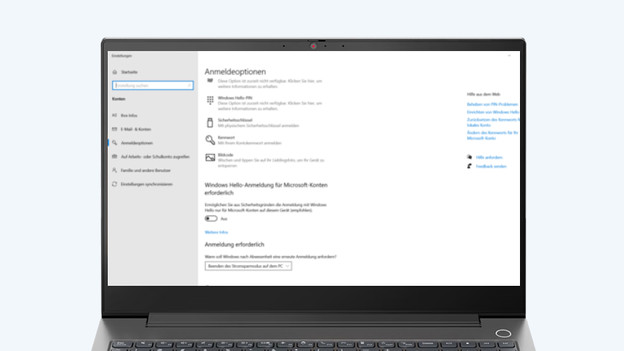
Schritt 1: Richte deine Windows Hello Funktionen ein
Gehe zu „Einstellungen“, klicke auf „Konten“ und wähle im linken Menü „Anmeldeoptionen“. Wähle hier die gewünschte Windows Hello Option aus. Wir empfehlen dir, mit dem PIN-Code zu beginnen, da dieser bei Windows Hello immer benötigt wird.
- Platziere zur Gesichtserkennung dein Gesicht in der Mitte des Rahmens und Windows Hello scannt deine Gesichtszüge.
- Für den Fingerabdruck legst du einen deiner Finger auf den Scanner. Anschließend scannt Windows Hello deinen Finger. Wiederhole dies mehrmals, bis dein Abdruck registriert ist.
- Überlege dir für den PIN-Code einen 4-stelligen Code, der dein Passwort ersetzt.
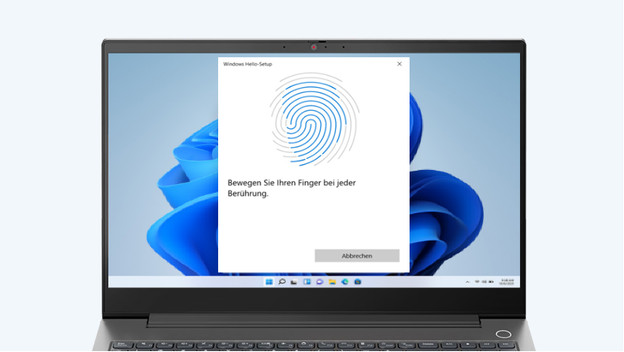
Schritt 2: Mache deinen Schutz noch persönlicher
Wenn du die Sicherheit noch erhöhen möchtest, kannst du mit Windows Hello einen draufsetzen. Zum Beispiel, wenn du einen Gesichtsscan mit und ohne Brille machen möchtest. Klicke auf „Erkennung verbessern“, wenn du einen zusätzlichen Gesichtsscan durchführen möchtest. Willst du mehr als einen Finger verwenden? Dann klicke auf „Finger hinzufügen“. Damit machst du den Schutz deines Computers noch persönlicher und Hackern noch schwerer.
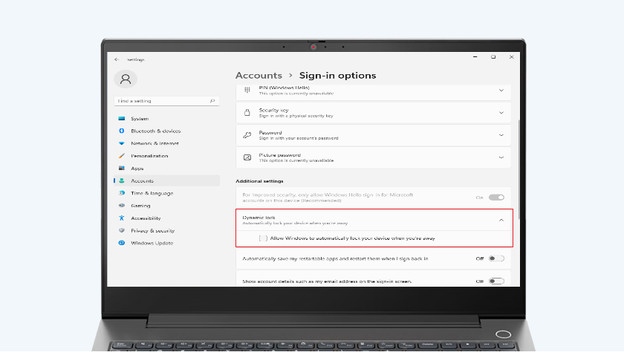
Schritt 3: Stelle eine dynamische Sperre ein
Du verwendest Windows Hello auch problemlos, wenn du den PC sperren möchtest. Gehe erneut zu „Anmeldeoptionen“ und wähle „Dynamische Sperre“. Aktiviere die Option zur automatischen Sperre und verbinde ein Gerät, zum Beispiel dein Smartphone, über Bluetooth mit dem Computer. Der Computer wird jetzt automatisch gesperrt, wenn du mit dem angeschlossenen Gerät weggehst. Dies ist beispielsweise dann nützlich, wenn du schnell die Tür öffnest oder zu jemandem im Büro läufst.

Schritt 4: Melde dich mit der von dir gewählten Option an
Nachdem du alles eingerichtet hast, startest du deinen PC neu. Dabei fragt dein Computer standardmäßig nach einem PIN-Code, aber es erscheinen auch Symbole für andere Optionen. Klicke auf den gewünschten Login und schon bist du fertig. Wenn du eine Option entfernen möchtest, kehrst du zu den „Anmeldeoptionen“ zurück. Wähle hier die Anmeldeoption und klicke auf „Entfernen“. Windows speichert deine persönlichen Daten nur lokal auf dem PC und nicht in der Cloud. Eine gesonderte Speicherung deiner Daten erfolgt nicht irgendwo anders.
Artikel von Giorgos
Laptop-Experte.

