Wacom Grafiktabletts
Wacom Grafiktabletts.
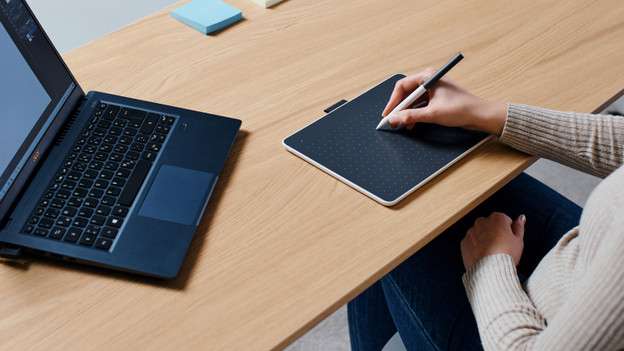
Ausgezeichnet.Ein Wacom Grafiktablett ohne Display ist eine digitale Leinwand, die du an einen PC oder Laptop anschließt. Alles, was du zeichnest, erscheint auf dem Bildschirm deines PCs oder Laptops.

Wacom Grafiktabletts ohne Display im Vergleich
Die meisten Druckempfindlichkeitsstufen für äußerst präzise Zeichnungen
Dank der hohen Druckempfindlichkeit von 8.192 Druckstufen hast du die meiste Kontrolle über die Dicke deiner Linien.
Das Wacom Intuos Pro kann auch kabellos über Bluetooth verwendet werden.
Es lassen sich bis zu 8 Verknüpfungen einrichten, zum Beispiel zum Ändern der Pinselgröße, zum Rückgängigmachen von Pinselbewegungen oder zum Speichern.
8.192
5.080
8
Ja
Von
bis€ 219,90
€ 460,90
Schnellerer Workflow mit einstellbaren Verknüpfungen
Dank der höheren Druckempfindlichkeit von 4.096 Druckstufen kannst du präzisere Linien ziehen.
Mit dem Wacom Intuos Bluetooth kannst du dein Grafiktablett auch kabellos verwenden.
4.096
2.540
4
Nein
Von
bis€ 49,99
€ 460,90
Hohe Druckempfindlichkeit für präzise Linien
Dank der höheren Druckempfindlichkeit von 4.096 Druckstufen kannst du präzisere Linien ziehen.
4.096
2.540
2
Nein
Von
bis€ 78,90
€ 169,99


Einfaches Heran- und Herauszoomen mit Multi-Touch
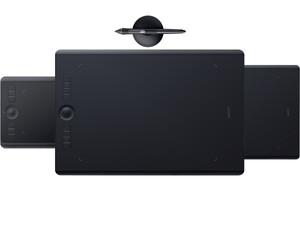
Wacom Intuos Pro Grafiktabletts verfügen über Multi-Touch. Mit Multi-Touch kannst du mit mehreren Fingern gleichzeitig auf deinem Grafiktablett tippen, zoomen, scrollen oder bewegen. Auf diese Weise kannst du in deinen Zeichnungen heran- und rauszoomen und Details leichter sehen. Außerdem kannst du mit zwei Fingern das Bild drehen und mit Fingerbewegungen schnell Seiten durchblättern. Die Navigation und die Bearbeitung deiner Zeichnungen und Dokumente verläuft einfacher und natürlicher. Multi-Touch macht dein Grafiktablett vielseitiger und praktischer, sodass du besser arbeiten kannst und mehr Kontrolle über deine kreativen Projekte hast.
Mehr Detail mit einer höheren LPI und mehr Druckstufen
Die Druckstufen sagen etwas darüber aus, wie empfindlich das Grafiktablett auf Druck reagiert. Je mehr Druckempfindlichkeitsstufen es hat, desto besser kannst du unterschiedliche Linienstärken und Schatten realisieren. Wenn du mit dem Stylus stärker aufdrückst, erzeugst du eine dickere Linie. Eine höhere Druckstufe ist unverzichtbar, wenn du Zeichnungen mit hoher Auflösung anfertigst. Mit LPI, was "Lines per inch" bedeutet, wird angegeben, wie viele Linien ein Grafiktablett pro Zoll registrieren kann. Das wird auch als Bewegungsauflösung bezeichnet. Eine höhere LPI hat den Vorteil, dass du in deinen Zeichnungen mehr Details anbringen kannst.
Häufig gestellte Fragen
Wie wählt man ein Wacom Grafiktablett ohne Display aus?
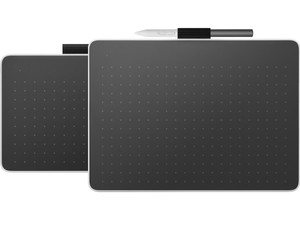
Wenn du dir sicher bist, dass du ein Wacom Grafiktablett ohne Display haben möchtest, solltest du überlegen, wofür du dein Grafiktablett verwenden wirst. Möchtest du nur Notizen machen oder das Grafiktablett als Maus benutzen? In dem Fall reicht ein Einstiegsmodell, zum Beispiel das One by Wacom. Wenn du hochwertigere Zeichnungen anfertigen möchtest, solltest du dich für ein Grafiktablett mit einer höheren Bewegungsauflösung und mehr Druckempfindlichkeitsstufen entscheiden, zum Beispiel für das Intuos oder Intuos Pro.
Welchen Vorteil haben ExpressKeys?
Die Grafiktabletts Wacom Intuos und Intuos Pro haben spezielle ExpressKeys. Diese Schaltflächen kannst du mit eigenen speziellen Verknüpfungen belegen. So kannst du schnell und auf praktische Art auf häufig genutzte Funktionen und Befehle auf deinem Grafiktablett zugreifen. Die Verknüpfungen lassen sich je nach Vorlieben und Workflow anpassen. Du kannst damit zum Beispiel auf Knopfdruck die Pinselgröße ändern oder Pinselbewegungen rückgängig machen. Dadurch sparst du Zeit, weil du weniger oft nach den Menüoptionen suchen musst.

