
Geschrieben von Lucinda
Aktualisiert am
12. Dezember 2023
·
11:52
Wie schließt man eine kabellose Maus an?
Eine kabellose Maus hält deinen Schreibtisch aufgeräumt und gibt dir mehr Bewegungsfreiheit als eine kabelgebundene Maus. Aber wie schließt man eine kabellose Maus an? In diesem Artikel erfährst du Schritt für Schritt, was du tun musst, um eine kabellose Maus mit deinem Laptop oder PC zu verbinden. Diese Schritte gelten für kabellose Mäuse jeder Marke.

Verbinde die Maus über Bluetooth oder einen Dongle
Zunächst solltest du dir darüber im Klaren sein, ob du die Maus über Bluetooth oder mit einem Dongle verbinden wirst. Um die Maus über Bluetooth zu verbinden, benötigst du nämlich keinen Dongle. Einige Bluetooth-Mäuse haben nicht einmal einen mitgelieferten Dongle, wie die MX Master 3 für Mac. Um sicherzugehen, überprüfe die Unterseite der Maus, wo sich ein Dongle oft befindet. Wenn du die Maus nicht über Bluetooth verbindest, dann brauchst du den Dongle.
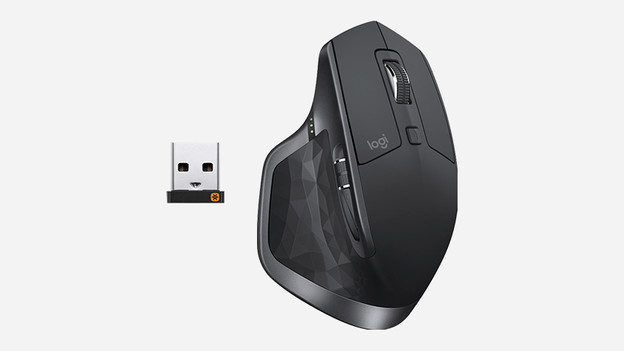
Eine kabellose Maus mit Dongle installieren
Wenn du eine Maus mit einem Dongle hast, befindet sich dieser oft an der Unterseite oder in der Maus, neben den Batterien. Dieser Dongle kommuniziert mit der Maus über Funkfrequenzen.
- Stecke den Dongle deiner Maus in den USB-A-Port deines Laptops oder PCs. In vielen Fällen funktioniert die Maus sofort.
- Wenn du Treiber installieren musst, siehst du dies unten rechts auf dem Bildschirm. Sollte die Installation nicht automatisch starten, findest du die notwendigen Treiber auf der Webseite des Anbieters.
Eine Bluetooth-Maus installieren

Bluetooth-Maus in Windows installieren
- Gehe über das Windows-Logo und über das Zahnrad zu „Einstellungen“ und klicke auf „Geräte“.
- Setze Bluetooth auf „Ein“.
- Halte die Synchronisierungstaste unten auf der Maus gedrückt. Die Maus wird nun in der Liste der Geräte angezeigt.
- Wähle die Maus in dieser Liste aus, um sie mit deinem Computer zu verbinden.
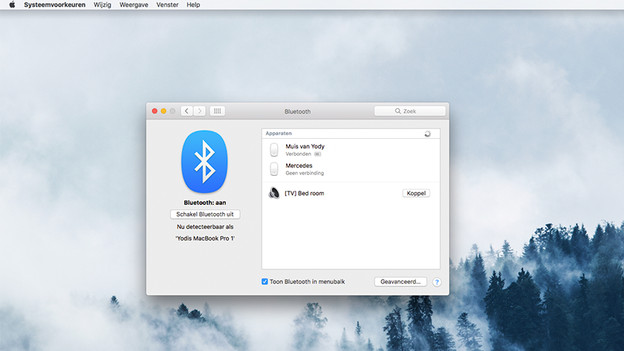
Bluetooth-Maus in macOS installieren
- Gehe im Apple-Menü zu „Systemeinstellungen“ und klicke auf „Bluetooth“.
- Wähle im Bluetooth-Menü „Bluetooth einschalten“.
- Halte die Synchronisierungstaste unten auf der Maus gedrückt. Die Maus wird nun in der Liste der Geräte angezeigt.
- Wähle die Maus in dieser Liste aus, um sie mit deinem Computer zu verbinden.
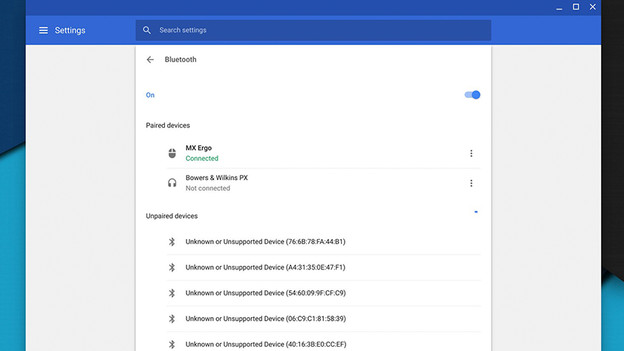
Bluetooth-Maus in Chrome OS installieren
- Gehe zu den Einstellungen deines Chromebooks und klicke auf „Bluetooth“.
- Schalte Bluetooth ein.
- Halte die Synchronisierungstaste unten auf der Maus gedrückt. Die Maus wird nun in der Liste der Geräte angezeigt.
- Wähle die Maus in dieser Liste aus, um sie mit deinem Computer zu verbinden.
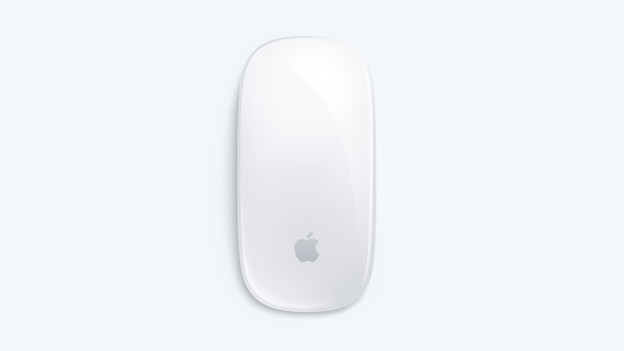
Apple Magic Mouse 2 installieren
- Verbinde die Magic Mouse 2 mit dem mitgelieferten Lightning-auf-USB-A-Kabel mit deinem MacBook.
- Schiebe den Netzschalter an der Unterseite der Maus nach oben. Du siehst dann einen grünen Bereich.
- Die Maus ist jetzt gekoppelt. Du musst dich also nicht in die Bluetooth-Einstellungen deines MacBooks vertiefen.
Hinweis: Verfügt dein Apple MacBook nicht über einen USB-A-Anschluss? Verbinde anschließend die Maus über die Bluetooth-Einstellungen deines MacBooks.

Funktioniert die Maus immer noch nicht?
Wenn du den Schritten gefolgt bist, kann es sein, dass sich dein Cursor noch nicht bewegt. Stelle sicher, dass du die Maus mit der Taste auf der Unterseite einschaltest. Du solltest auch überprüfen, ob die Maus geladen ist, ob sich Batterien in der Maus befinden und ob du die Plastikfolie unter den Batterien entfernt hast. Es kann auch helfen, deinen Computer neu zu starten oder die Version deines Betriebssystems zu updaten.
Artikel von Lucinda
IT-Zubehör-Expertin.

