
Geschrieben von Lucinda
Aktualisiert am
7. Oktober 2025
·
08:01
Wie wählt man einen USB-Hub aus?
Wenn dein Laptop oder PC nicht über genügend oder die richtigen USB-Anschlüsse verfügt, um alle Peripheriegeräte anzuschließen, kannst du die Anzahl der Anschlüsse mit einem USB-Hub problemlos erweitern. In diesem Artikel erfährst du, worauf du bei der Auswahl eines USB-Hubs achten solltest.
USB-Hub auswählen
USB-Hubs; auf den ersten Blick sehen sie alle gleich aus. Aber jeder USB-Hub ist anders und hat seine eigenen Funktionen und Möglichkeiten. Stelle dir bei der Auswahl eines geeigneten Hubs folgende Fragen:
- Welche USB-Anschlüsse brauchst du?
- Welche Anschlüsse hat dein Laptop oder PC?
- Möchtest du einen USB-Hub mit Netzteil?
- Möchtest du einen USB-Hub mit Netzwerkanschluss?
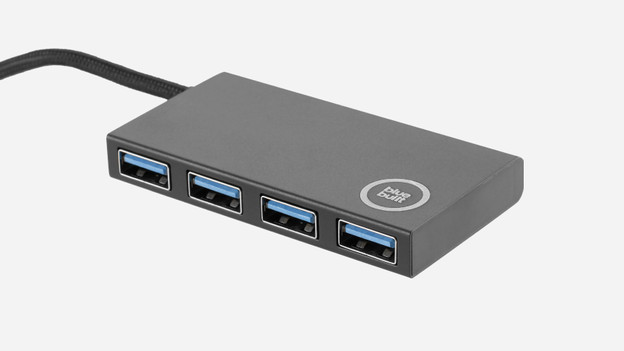
Welche USB-Anschlüsse brauchst du?
Denke immer darüber nach, welche Art von USB-Anschlüssen du brauchst. Möchtest du nur deine USB-A-Maus anschließen oder möchtest du auch dein USB-C-Headset anschließen? Berücksichtige dies bei deiner Wahl und entscheide dich zum Beispiel für einen USB-Hub mit USB-A-Anschlüssen und USB-C-Anschluss. Die Anzahl der USB-Anschlüsse am Hub ist natürlich ebenfalls wichtig. Stelle sicher, dass Platz für alle deine Peripheriegeräte vorhanden ist.
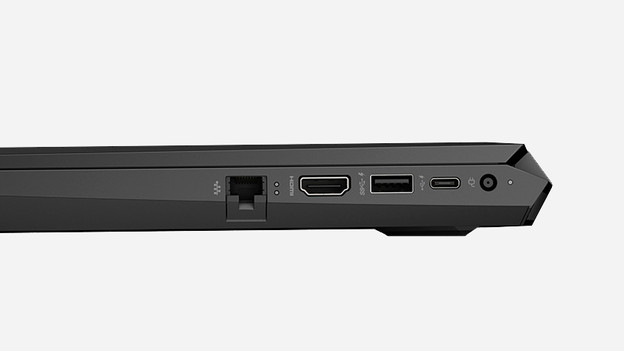
Welchen Anschluss hat dein Laptop oder PC?
Überprüfe zunächst den Anschluss an deinem PC oder Laptop. Hast du einen USB-C- oder USB-A-Anschluss? Passe deine Hub-Wahl entsprechend an. Dann schaust du dir die USB-Version deines Laptops oder PCs an. Angenommen, der Laptop verfügt über eine USB-A-3.0-Version, dann möchtest du diese Geschwindigkeit natürlich nicht an einen langsameren USB-2.0-Hub verlieren. Wähle deshalb immer einen USB-Hub mit derselben USB-Version wie dein Laptop oder PC.
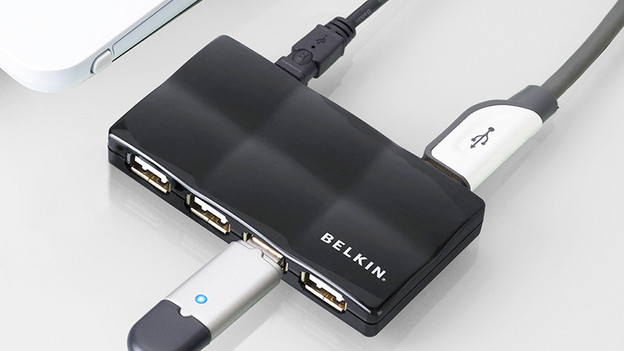
Möchtest du einen USB-Hub mit Netzteil?
Ein USB-Hub ohne Netzteil verteilt die gesamte Energie vom USB-Anschluss des Laptops oder PCs auf die verschiedenen angeschlossenen Geräte. Dies ist ungefähr 500 mA. Wenn du mehrere Geräte gleichzeitig anschließt, ist möglicherweise nicht genug Strom für alle Anschlüsse vorhanden. Um dies zu verhindern, wählst du einen USB-Hub mit Netzteil. So stellst du sicher, dass für alle Geräte genügend Strom vorhanden ist: durchschnittlich 500 mA pro Gerät.
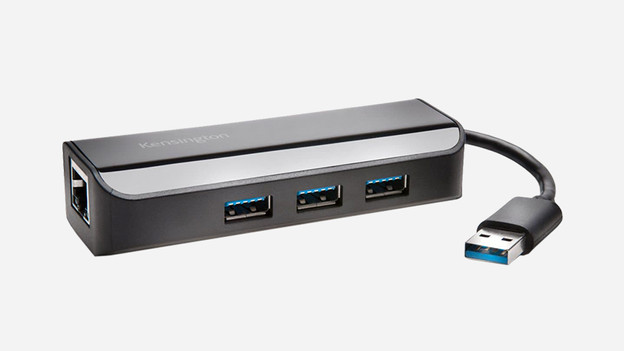
Möchtest du einen USB-Hub mit Netzwerkanschluss?
Nicht alle Laptops verfügen über einen Port zum Anschließen eines Netzwerkkabels. Wenn du trotzdem kabelgebundenes Internet auf deinem Laptop nutzen möchtest, bietet ein USB-Hub mit Ethernet-Anschluss eine Lösung. Auf diese Weise hast du gleichzeitig Zugang zur einer kabelgebundenen Netzwerkverbindung und zusätzliche USB-Anschlüsse.
BlueBuilt 7-Ports USB-C / USB-A 3.0 Hub
- Mit diesem Hub stehen dir 7 zusätzliche USB-Anschlüsse für Peripheriegeräte wie Maus und Tastatur zur Verfügung.
- Du verwendest diesen Hub an einem Gerät mit USB-C-Anschluss.
- Für dieses BlueBuilt-Produkt gilt eine Garantie von 5 Jahren.
- Dieser USB-Hub verfügt nicht über einen Anschluss zum Anschluss eines zusätzlichen Monitors.

€ 31,99
Vorrätig
Artikel von Lucinda
USB-Hub-Experte.

