
Geschrieben von Maurits
Aktualisiert am
17. Februar 2025
·
16:49
Wie behebe ich Verbindungsprobleme bei AirPods?
Wenn bei den Apple AirPods Verbindungsprobleme auftreten, gibt es verschiedene Möglichkeiten, diese selbst zu lösen. Zum Beispiel stellst du die Bluetooth-Verbindung manuell wieder her oder setzt deine AirPods zurück. In diesem Artikel findest du die Schritte, die du befolgst, um Verbindungsprobleme zwischen deinen AirPods und dem Apple iPhone zu beheben.
Apple AirPods verbinden
Hier erfährst du, wie du deine Apple AirPods in zwei Schritten mit deinem iPhone verbindest.
Schritt 1: AirPods manuell verbinden
Schritt 2: Bluetooth-Einstellungen zurücksetzen
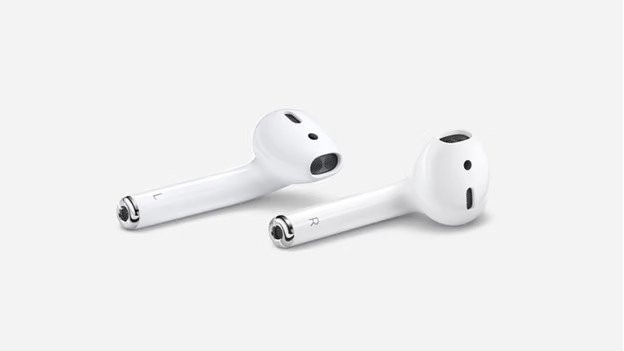
Apple AirPods automatisch verbinden
Um die Apple AirPods mit einem Apple iPhone zu koppeln, benötigst du ein iPhone mit iOS 10 oder höher.
- Stelle sicher, dass das Display vom iPhone entsperrt ist und gehe zum Startbildschirm.
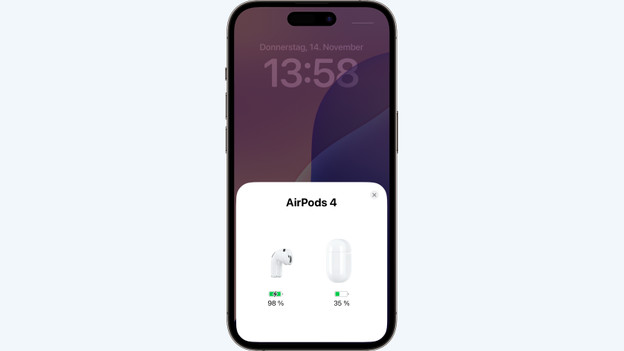
- Öffne das Case und halte es nahe an dein iPhone. Stelle auch sicher, dass sich die Apple AirPods im Case befinden. Nun erscheint ein Konfigurationsfenster auf dem Display.
- Wähle auf deinem iPhone "Verbinden" und tippe dann auf "Fertig".
Was ist, wenn sich meine AirPods nicht mit meinem iPhone verbinden?
Wenn deine AirPods keine Verbindung zu deinem iPhone herstellen, gibt es ein paar Dinge, die du versuchen kannst, um die Verbindung selbst wiederherzustellen. Versuche beispielsweise, deine AirPods manuell zu verbinden oder die Bluetooth-Einstellungen auf dem Apple iPhone zurückzusetzen.

Schritt 1: AirPods manuell verbinden
Führe die folgenden Schritte auf deinem iPhone aus, um die Bluetooth-Verbindung wiederherzustellen.
- Öffne das Case, nimm die AirPods heraus und stecke sie in deine Ohren.
- Drücke an der Rückseite des Case die Taste, um das Signal zu aktivieren.
- Navigiere zu den Einstellungen auf deinem iPhone und tippe auf "Bluetooth". Hier wählst du deine Apple AirPods aus und wählst "Verbinden".
Schritt 2: Bluetooth-Einstellungen zurücksetzen
Wenn die AirPods keine Verbindung zu deinem Telefon herstellen können, liegt dies möglicherweise an den Bluetooth-Einstellungen deines Apple iPhone.
- Gehe zu den iPhone Einstellungen und tippe auf "Bluetooth".
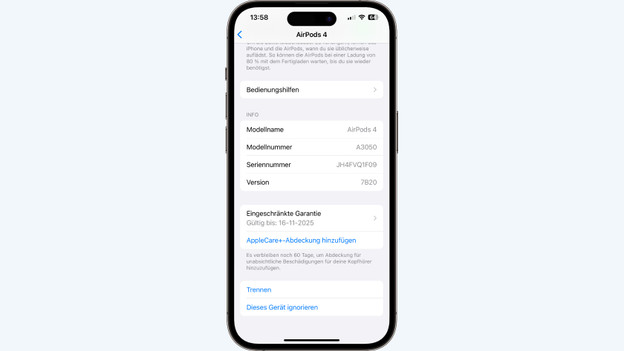
- Neben Apple AirPods wählst du das Symbol "i" und tippst auf "Dieses Gerät ignorieren".
- Schalte Bluetooth über die Einstellungen oder das Kontrollzentrum aus.
- Starte dein iPhone neu.
- Schalte Bluetooth wieder ein und verbinde die Apple AirPods erneut.
Artikel von Maurits
Apple Experte.

