
Geschrieben von Maurits
Aktualisiert am
7. März 2025
·
13:20
Erste Schritte mit deinen Bose QuietComfort Ultra Earbuds
Du möchtest so schnell wie möglich mit deinen neuen Bose In-Ear-Kopfhörern loslegen. Wir helfen dir in 7 Schritten, das Beste aus ihnen herauszuholen. So weißt du genau, wie du die In-Ear-Kopfhörer einsteckst und wie du 3D-Audio einrichtest. Was du sonst noch tun kannst, erfährst du in diesem Artikel.
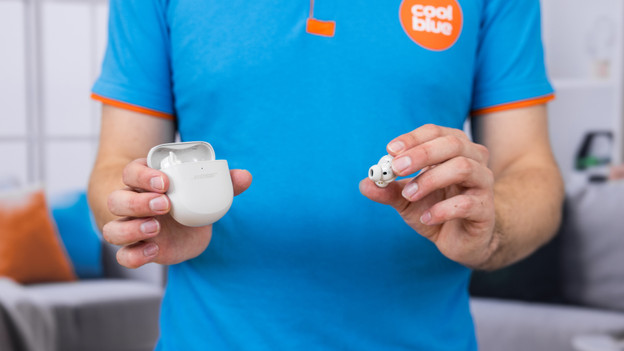
Erste Schritte mit den Bose QuietComfort Ultra Earbuds
Wenn du diese 7 Schritte befolgst, holst du das Beste aus deinen Bose In-Ear-Kopfhörern heraus.
Schritt 1: Schließe die In-Ear-Kopfhörer an
Schritt 2: Setze die In-Ear-Kopfhörer richtig ein
Schritt 3: Lade die App herunter
Schritt 4: Stelle deine Klangpräferenzen ein
Schritt 5: Stelle das Noise Cancelling ein
Schritt 6: Schalte 3D-Audio ein
Schritt 7: Passe die Verknüpfung an
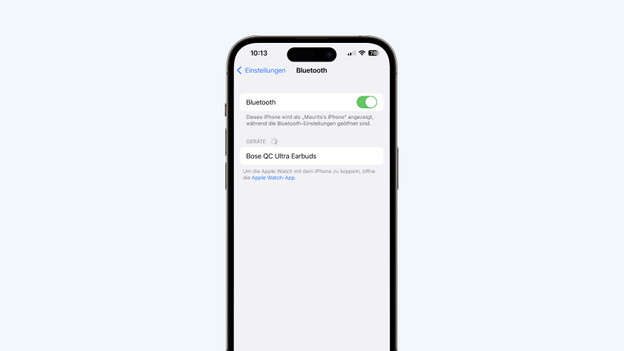
Schritt 1: Schließe die In-Ear-Kopfhörer an
Halte die Taste auf der Rückseite des Ladecases gedrückt, bis das Licht auf der Vorderseite blau wird. Die In-Ear-Kopfhörer befinden sich jetzt im Pairing-Modus. Aktiviere Bluetooth auf deinem Smartphone, Laptop oder Tablet. Auf deinem Bildschirm wird 'Bose QC Ultra Earbuds' angezeigt. Wähle dieses Gerät und verbinde die In-Ear-Kopfhörer mit deinem Smartphone.
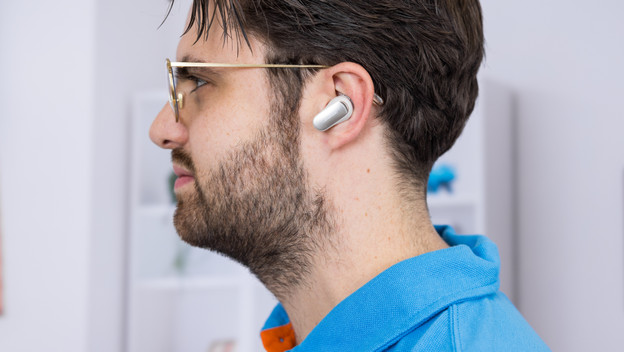
Schritt 2: Setze die In-Ear-Kopfhörer richtig ein
Die Bose QuietComfort Ultra Earbuds sind In-Ear-Kopfhörer mit Stabilitätsbändern. Zuerst steckst du die Ohreinsätze in deinen Gehörgang. Dann drehst du die In-Ear-Kopfhörer so, dass sie fest in deinen Ohren sitzen. Wenn zu viel Platz in deiner Ohrmuschel ist, wähle große Stabilitätsbänder und Ohreinsätze. Sind die Ohreinsätze und Stabilitätsbänder in Standardgröße zu groß? Dann probiere die kleineren Stabilitätsbänder und Ohreinsätze aus.
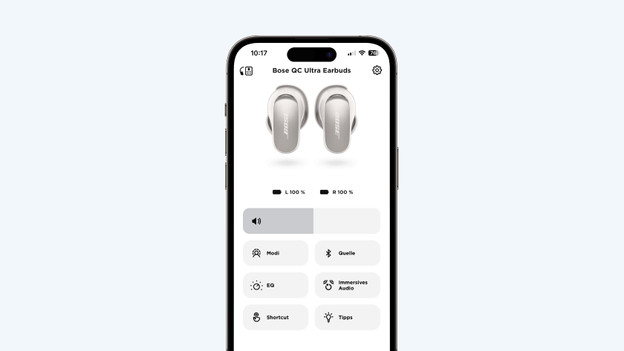
Schritt 3: Lade die App herunter
Wenn du deine In-Ear-Kopfhörer mit einem Smartphone oder Tablet verbindest, lädst du die Bose App herunter. Mit dieser App führst du die Schritte 4, 5, 6 und 7 aus.
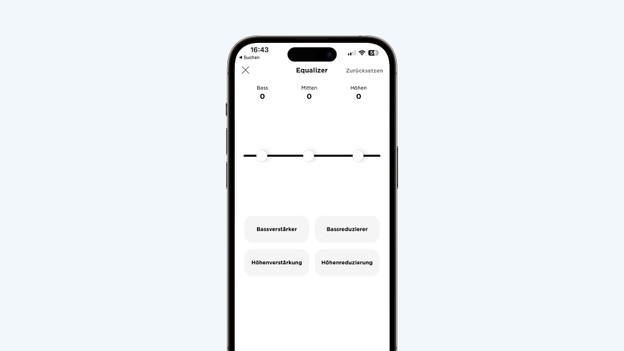
Schritt 4: Stelle deine Klangpräferenzen ein
Du stellst deine Soundeinstellungen in der Bose App ein. Auf diese Weise hörst du Musik so, wie du sie magst. In der App gehst du auf 'EQ'. Dann verwende den 3-Band-Equalizer, um deine Klangvorlieben einzustellen. Du hebst zum Beispiel die Bässe hervor, während die Mitten und Höhen ausgewogen bleiben.

Schritt 5: Passe das Noise Cancelling an
Mit der Bose App entscheidest du, wie viele Umgebungsgeräusche du hören möchtest. Gehe in der App zu 'Modi'. Hier findest du drei Optionen zum Noise Cancelling. Wähle den Quiet-Modus, wenn du nichts von deiner Umgebung mitbekommen willst. Im Modus Immersion nutzt du Noise Cancelling, während du über Bose Immersive Audio Musik hörst. Möchtest du noch Umgebungsgeräusche hören können? Dann wähle 'Kein NC'. Mit dem + stellst du ein, wie stark die Umgebungsgeräusche blockiert werden.
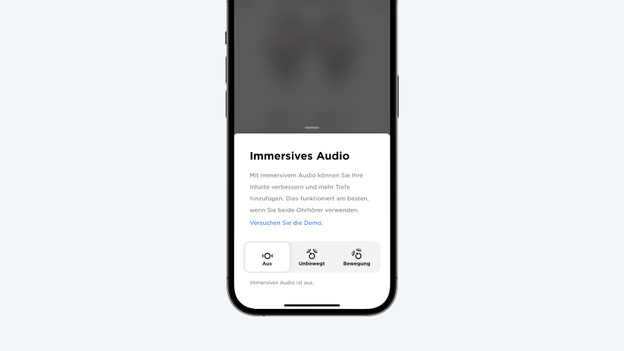
Schritt 6: Schalte 3D-Audio ein
Aktiviere in der Bose App Bose Immersive Audio. Dies ist die Bose Technologie für 3D-Audio. Mit dieser Technik hörst du räumlichen Klang. Klicke in der App auf die Schaltfläche 'Immersive Audio'. Wähle dann 'Statisch', wenn du im Sitzen 3D-Audio erleben möchtest. Du wählst 'Dynamisch', wenn du beim Gehen 3D-Audio hören möchtest. Du möchtest kein immersives Audio hören? Dann wähle 'Aus' und schalte das Immersive Audio aus.
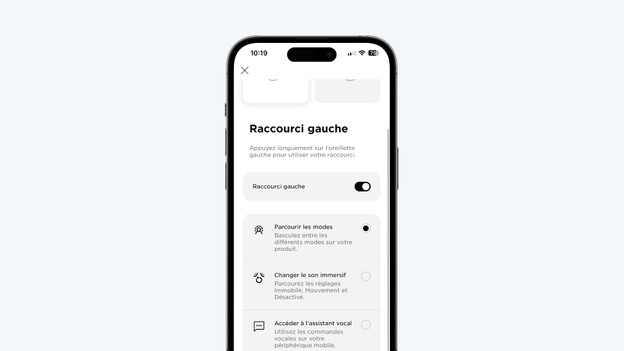
Schritt 7: Passe die Verknüpfung an
Du passt die Verknüpfungen in der App an. Gehe zur 'Schnellfunktion' und wähle deinen linken oder rechten Ohrhörer aus. Sobald du die Schnellfunktion aktivierst, wählst du zwischen verschiedenen Optionen. Du entscheidest dich beispielsweise dafür, den immersiven Klang einzuschalten, indem du auf deinen In-Ear-Kopfhörer drückst. Bei Bedarf kannst du auch die Sprachsteuerung aktivieren. Du möchtest keine Schnellfunktion nutzen? Dann schalte 'Schnellfunktion links' und 'Schnellfunktion rechts' aus.
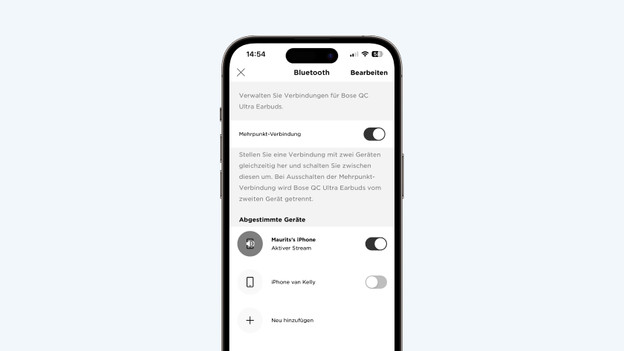
Schritt 8: Multipoint Pairing einschalten
Mit Multipoint Pairing verbindest du deine Bose In-Ear-Kopfhörer mit zwei Geräten gleichzeitig. So nimmst du beispielsweise mit deinem Smartphone Anrufe entgegen und hörst Musik über deinen Laptop. Gehe in der Bose App zu 'Quelle'. Dort aktivierst du 'Multipoint Pairing'. SJetzt verbindest du deine In-Ear-Kopfhörer mit zwei gekoppelten Geräten gleichzeitig.

