
Geschrieben von Lucas
Aktualisiert am
7. November 2024
·
14:24
Erste Schritte mit deinen Philips In-Ear-Kopfhörern
Neue In-Ear-Kopfhörer, die du gerade erst gekauft hast, sind immer gewöhnungsbedürftig. Wie ist die Tonqualität? Sitzen die In-Ear-Kopfhörer gut in meinen Ohren? In diesem Artikel erfährst du, wie du mit deinen Philips In-Ear-Kopfhörern loslegen kannst, damit du im Handumdrehen und ohne Probleme deine Lieblingsmusik hören kannst.
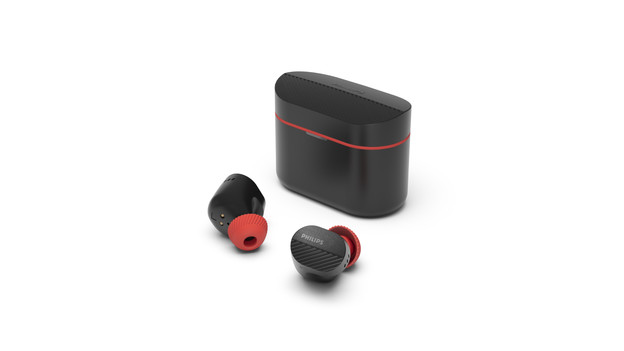
Los geht's in 4 Schritten
In diesen 4 Tipps liest du, wie du so schnell wie möglich mit deinen Philips In-Ear-Kopfhörern loslegst.
Tipp 1: Verbinde sie mit deinem Smartphone
Tipp 2: Setze die In-Ear-Kopfhörer ein
Tipp 3: Sorge für eine gute Verbindung
Tipp 4: Lade die App herunter

Tipp 1: Mit deinem Smartphone verbinden
Wenn du kabellose In-Ear-Kopfhörer von Philips hast, musst du sie über Bluetooth mit deinem Smartphone verbinden. Wie man das macht, kannst du in dem Artikel unten lesen.
Tipp 2: Deine In-Ear-Kopfhörer einsetzen
Nicht jedes In-Ear-Kopfhörermodell wird auf dieselbe Art in deinen Ohren getragen. Zum Beispiel haben manche In-Ear-Kopfhörer noch einen Ohrclip oder Ohrbügel, der auf eine bestimmte Art und Weise in deine Ohren eingesetzt werden muss. In der Gebrauchsanleitung siehst du, wie du dir den Ohrhörer einsetzt.
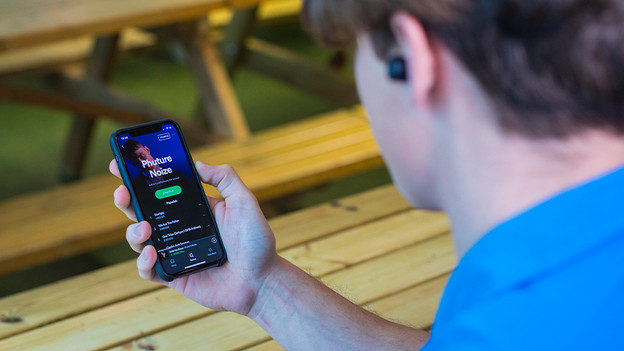
Tipp 3: Eine stabile Verbindung herstellen
Im Falle einer schlechten Verbindung stockt der Ton. Wenn dies der Fall ist, versuche Folgendes:
- Schalte die Bluetooth-Geräte in deiner Nähe aus.
- Stell dich nicht zu nah an Geräte wie Kühlschränke und Mikrowellen, diese beeinträchtigen das Bluetooth-Signal.
- Steck dein Smartphone nicht in deine Tasche oder Gesäßtasche, sondern halte es in der Hand oder steck es in deine Vordertasche.
- Schalte die In-Ear-Kopfhörer aus und wieder ein.
Wenn das nicht hilft, setze die In-Ear-Kopfhörer zurück. Wie du das machst, kannst du in der Gebrauchsanleitung deines Produktes nachlesen.
Tipp 4: Lade die App herunter
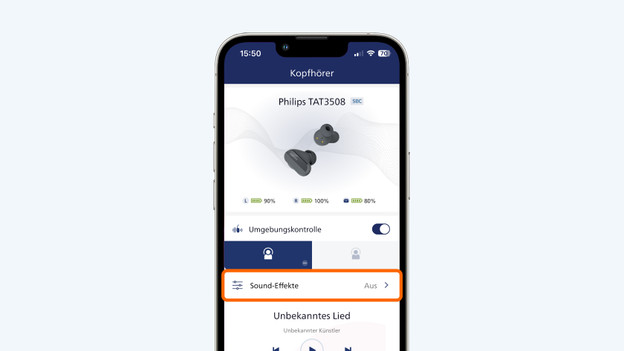
Du passt deine Musik in der Philips Headphones-App an. Möchtest du das Noise Cancelling ein- oder ausschalten? Dies kannst du unter der Rubrik „Umgebungsgeräusche“ veranlassen. Unter der Rubrik „Soundeffekt“ stellst du die Audiowiedergabe ein. Mit dieser Option wählst du zwischen 6 voreingestellten Equalizer-Voreinstellungen. In der App kannst du sehen, wie viel Akkulaufzeit dein linker und rechter Ohrhörer haben.
Artikel von Lucas
Audio-Experte.

