Geschrieben von Uhro
Aktualisiert am
17. Oktober 2025
·
10:12
Wie baue ich ein Motherboard ein?
Du hast ein neues Motherboard oder ein Ersatz-Motherboard gekauft oder du möchtest einen neuen PC einrichten. Die Montage eines Motherboards in dein Gehäuse ist nicht schwierig, aber du musst natürlich wissen, wie es geht. Ich werde es dir in diesem Artikel erklären.

Was brauchst du?
- Werkzeug zum Öffnen des Computergehäuses
- Ein Antistatik-Armband
- Einen PC
- Ein Motherboard
- Einen Prozessor, der auf dieses Motherboard passt
- Eine Tasse Kaffee
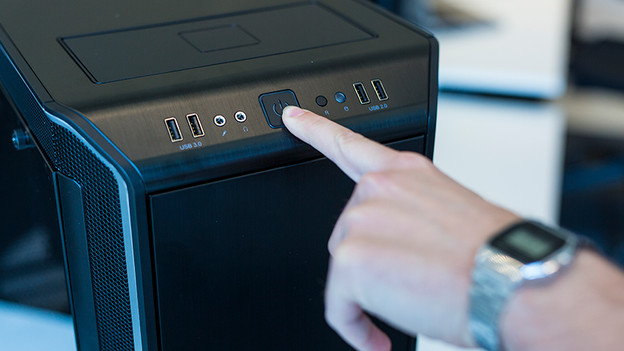
1. Die Basis
Fahre deinen Computer vollständig herunter und schalte ihn nicht in den Standby-Modus. Entferne dann alle Kabel, beginnend mit dem Netzkabel. Sind alle Kabel von deinem PC entfernt? Drücke den Netzschalter noch einmal, damit auch der im Stromkreis verbleibende Strom verschwindet.
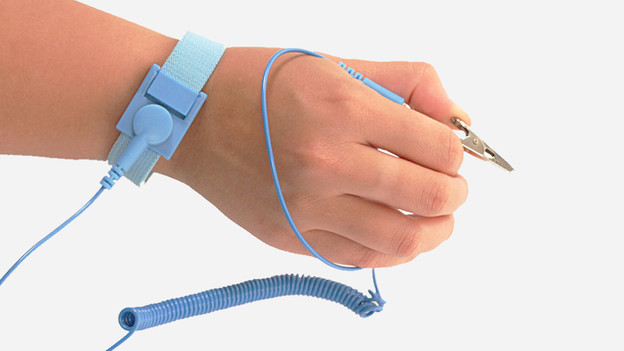
2. Vermeide einen elektrischen Schlag durch statische Aufladung
Wenn du ein Computerteil austauschst, ist es wichtig, dass du nicht elektrostatisch aufgeladen bist. Da ein Netzteil Strom umwandelt, ist die Wahrscheinlichkeit hier am höchsten. Ein solcher elektrostatischer Schlag, so gering er auch sein mag, kann für die Komponenten in deinem PC katastrophal sein. Es ist daher am besten, immer ein Antistatik-Armband zu tragen. Du kannst dich aber auch selbst entladen, indem du deine Hände beispielsweise regelmäßig an einen Heizkörper hältst.

3. Öffne dein Computergehäuse
Stelle das Computergehäuse mit der rechten Seite nach unten auf einen Tisch. Verwende gegebenenfalls ein Baumwolltuch, um die Seite zu schützen und ein Verrutschen des Gehäuses zu verhindern. Drehe die Rückseite des Computergehäuses in deine Richtung. Dort siehst du zwei bis drei große Schrauben. Entferne diese und schiebe die Seitenwand von deinem Computer zurück. Möchtest du dein Motherboard ersetzen? Dann siehst du nun das vorhandene Motherboard und alle übrigen Komponenten deines Computers

4. Bereite den Austausch eines Motherboards vor
- Baust du einen neuen Computer zusammen, fahre direkt mit Schritt 6 fort. *
Möchtest du das aktuelle Motherboard ersetzen, musst du zunächst alle Komponenten entfernen. Beginne damit, in dem du als erstes den breiten Stecker aus der Steckdose ziehst. Trenne dann auch die Verkabelung zu den anderen Komponenten. Hast du Plug-In-Karten auf deinem Motherboard installiert? Löse die Schraube, entferne sie aus dem Erweiterungssteckplatz und klicke auf die Tasten auf beiden Seiten der Speicherbank, um den RAM-Speicher zu öffnen. Bewahre die Komponenten an einem sicheren Ort auf, vorzugsweise in einer antistatischen Verpackung. Den Prozessor entfernst du ganz zum Schuss. Wenn du ihn jedoch ersetzen möchtest und keinen geeigneten Platz hast, um ihn vorübergehend aufzubewahren, solltest du ihn lieber auf dem alten Motherboard belassen, bis dein neues Motherboard montiert ist.
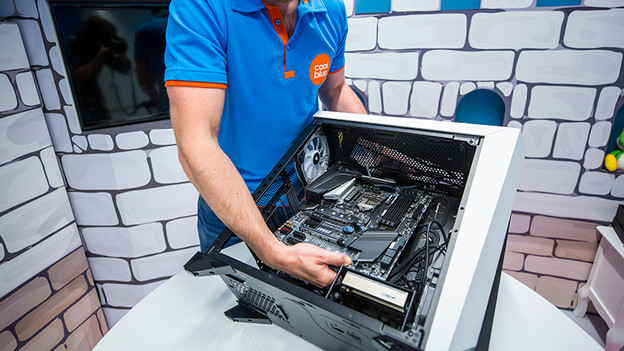
5. Altes Motherboard entfernen
Nachdem du die richtigen Vorbereitungen getroffen hast, ist es nicht schwierig, dein aktuelles Motherboard zu entfernen. Löse dazu die vier Schrauben, die du an den Ecken findest. Bewahre sie sicher auf, da du sie anschließend gleich wieder benötigst. Hebe das Motherboard nach dem Lösen der Schrauben vorsichtig aus dem Gehäuse.

6. Das neue Motherboard und deine CPU einsetzen
Positioniere das Motherboard so in deinem Computergehäuse, dass die Anschlüsse auf der linken Seite mit der Aussparung in deinem Gehäuse übereinstimmen. Stelle außerdem sicher, dass du alle vier Schrauben festziehen kannst. Hat das geklappt? Positioniere dann zunächst den Prozessor auf dem Motherboard. Hebe dazu den Hebel an und platziere den Prozessor lose auf dem Motherboard. Stelle sicher, dass sich die CPU am richtigen Platz befindet, da sich andernfalls die Verbindungspunkte verbiegen können. Häufig erkennst du an der kleinen Ecke oder einem kleinen Pfeil auf dem Sockel und dem Prozessor, wie du die CPU anbringst. Setze den Prozessor auf diese Weise locker in den Sockel ein und schließe den Hebel wieder.

7. Schließe die anderen Komponenten an
Nach dem Einsetzen deiner CPU kannst du auch andere Teile wie den RAM und deine Grafikkarte wieder anbringen. Du platzierst den RAM-Speicher, indem du das Modul richtig auf die RAM-Bank legst und vorsichtig darauf drückst. Eine Grafikkarte oder andere PCI-Karte schiebst du kräftig in den Steckplatz und ziehst dann die Schraube fest. Stecke dann alle Kabel wieder ein, zuletzt den breiten Stecker für die Stromversorgung.
** Hinweis: ** Es ist wichtig, dass du alle Kabel richtig anschließt und dass sie sicher klicken. Falsch angeschlossene Kabel können einen Kurzschluss verursachen.

8. Verwendung
Schiebe die Seitenwand wieder auf dein Computergehäuse zurück und schließe diese sofort wieder an. Normalerweise sollte dein Computer jetzt normal starten. In diesem Fall funktioniert dein Motherboard ordnungsgemäß. Es passiert nichts? Überprüfe dann die Verkabelung, den Arbeitsspeicher und den Prozessor. Möglicherweise musst du noch einige Treiber in deinem Betriebssystem installieren, da sich auf deinem Motherboard andere Komponenten befinden, wie die Netzwerkverbindung, WLAN oder der Soundchip.
Artikel von Uhro
Komponenten-Beratungsprofi.