
Geschrieben von Giorgos
Aktualisiert am
17. April 2023
·
19:25
Worauf solltest du beim Austausch oder der Erweiterung deines Arbeitsspeichers achten?
Du möchtest deinen Computer schneller machen und möchtest deshalb den Arbeitsspeicher in deinem PC anpassen. Zum Beispiel durch den Einbau eines anderen Moduls oder durch den Austausch eines der beiden gegen ein neues. Aber sollte die Marke deines neuen RAM die gleiche sein wie die, die du jetzt hast? Und worauf solltest du sonst noch achten? In diesem Artikel erklären wir dir, was die Lösungen und Fallstricke beim Austausch und der Erweiterung von RAM-Speicher sind.

RAM auswählen
Um das richtige RAM auszuwählen, musst du dir einige Faustregeln merken.
- DIMM ist für PCs, SODIMM ist für Laptops
- Möchtest du mehr als 1 RAM-Modul platzieren? Dann müssen sie alle die gleiche Kapazität haben.
- DDR3, DDR4 und DDR5 funktionieren nicht zusammen
- Mehrere RAM-Module können sich in Geschwindigkeit und CAS-Latenz unterscheiden, aber das wird nicht empfohlen.
- RAM mit einer höheren Speichertaktrate als der Prozessor verarbeiten kann, funktioniert, aber du kannst diese Geschwindigkeit dann nicht nutzen.
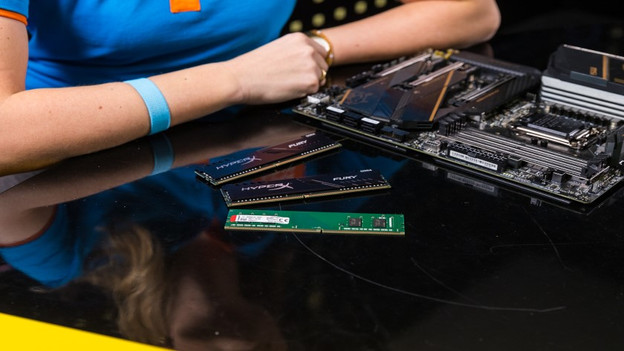
Musst du die gleiche RAM-Marke kaufen?
Die kurze Antwort darauf ist nein. Du musst nicht die gleiche RAM-Marke kaufen, wenn du mit der Erweiterung oder dem Austausch beginnst. Allerdings ist damit ein Risiko verbunden. Es besteht die Möglichkeit, dass deine RAM-Module nicht so gut funktionieren, als wenn du 2 Module der gleichen Marke hättest. Das Mischen von Marken ist möglich, wirkt sich jedoch auf die Leistung aus. Aus diesem Grund empfehlen wir, dass du immer die gleiche RAM-Marke verwendest.
Solltest du den gleichen Typ und Formfaktor von RAM kaufen?

Formfaktor: DIMM und SODIMM
Technisch gesehen ist es möglich, ein SODIMM-Modul über einen Adapter in einem PC zu platzieren, es wird jedoch dringend davon abgeraten. Der Formfaktor deines Computers ist dabei führend. Wenn du einen Adapter verwendest, geht ein großer Teil der Leistung verloren. Es ist vergleichbar mit einem Verlängerungskabel. Du erzielst immer die besten Ergebnisse, wenn du direkt mit der Quelle verbunden bist. Verwende daher immer ein DIMM-Modul in einem PC und ein SODIMM-Modul in einem Laptop oder Apple-Computer.
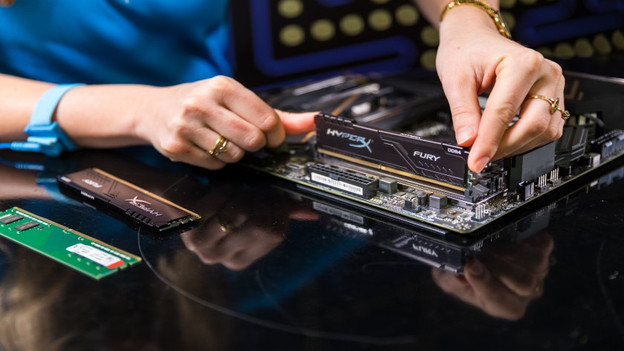
RAM-Typ: DDR3, DDR4 und DDR5
Der RAM-Typ sollte immer gleich sein. Es ist nicht möglich, ein DDR3-Modul in einen DDR4-Steckplatz zu stecken oder umgekehrt. Darüber hinaus arbeiten DDR3-, DDR4 und DDR5-RAM-Module aufgrund einer Reihe von Faktoren nicht zusammen. Beispielsweise unterscheiden sich die Schlüssel und die Anzahl der Pins bei DDR3- und DDR4-RAM. Überprüfe daher immer, welche Art von RAM du hast:
- Unter Windows: Gehe zum Task-Manager (Strg + Umschalt + Esc), klicke auf die Registerkarte Leistung und dann auf Speicher. Sieh oben rechts nach, ob dort DDR3 steht. Gibt es nichts? Dann hast du DDR4 oder DDR5. Sieh dir in diesem Fall die Taktfrequenz an. Ist es über 4000 MHz? Dann hast du DDR5.
- Auf dem Mac: Klicke auf das Apple-Logo und gehe zu „Über diesen Mac“. Hinter der Überschrift „Speicher“ siehst du, welchen DDR-Typ dein Arbeitsspeicher hat.
Solltest du die gleiche Taktfrequenz und RAM-Kapazität kaufen?

Taktfrequenz
Die Taktfrequenz hat unterschiedliche Regeln, aber beide laufen auf dasselbe hinaus: Sie müssen gleich sein. Wenn du ein zusätzliches Modul platzieren möchtest, muss es genau die gleiche Taktfrequenz haben. Zum Beispiel 2400 MHz bei 2400 MHz. Wenn du den Arbeitsspeicher austauschst, sollte die Taktfrequenz mit der maximalen Geschwindigkeit deines Motherboards und Prozessors übereinstimmen. Im folgenden Ratgeber-Artikel erklären wir dir mehr über die Taktfrequenz deines Arbeitsspeichers.

Kapazität
Die Kapazität pro RAM-Modul muss immer gleich sein. Es ist technisch möglich, aber es besteht eine sehr hohe Wahrscheinlichkeit, dass dein RAM sonst nicht richtig funktioniert. Denn der Unterschied zwischen den beiden Modulen ist einfach zu groß. Deshalb wählt dein Motherboard immer den Arbeitsspeicher mit der geringsten Kapazität. Stelle also immer sicher, dass du 2 4-GB-RAM-Module, 2 8-GB-RAM-Module oder 2 16-GB-RAM-Module hast.

Auf welche weiteren Spezifikationen solltest du achten?
Neben den wichtigsten Spezifikationen wie Kapazität und Taktfrequenz, gibt es noch viele weitere Spezifikationen für RAM-Speicher. Ob du diese mischen kannst oder nicht, listen wir hier auf.
- CAS-Latenz: Es ist möglich, verschiedene CAS-Latenzen zu mischen, aber das Motherboard wählt immer den RAM mit der langsamsten Latenz. Hast du ein Modul mit 18 Latenz und 16 Latenz? Dann läuft der PC mit 18.
- Spannung: Es ist wichtig, dass du niemals die Spannung mischst. Das Mischen von Spannungen erzeugt Unter- oder Überspannung, die deinen PC beschädigen.
- RGB-Beleuchtung: Ja, es ist kein Problem, Nicht-RGB- und RGB-RAM miteinander zu mischen, solange sie in Bezug auf die Spezifikationen zum Rest passen.

