Geschrieben von Jorn
Aktualisiert am
27. Januar 2025
·
14:43
Wie benutzt du die einfache Smart-Plattform von Philips?
Hast du einen Philips Fernseher mit einer einfachen Smart-Plattform anstelle von Android gekauft? In diesem Artikel geben wir ein paar einfache Tipps, um das Beste aus deiner Smart-Plattform herauszuholen. Auf diese Weise genießt du bald deine eigene personalisierte Plattform.
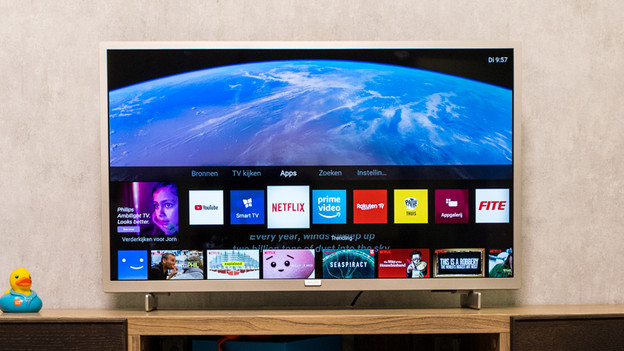
Erste Schritte mit der einfachen Smart-Plattform von Philips
Mit diesen 5 Tipps holst du das Beste aus deiner Smart-Plattform heraus.
- Tipp 1: Öffne das Smart-Menü
- Tipp 2: Zeige vorinstallierte Apps an
- Tipp 3: Füge selbst neue Apps hinzu
- Tipp 4: Finde Apps in der App-Galerie
- Tipp 5: Personalisiere das Smart-Menü
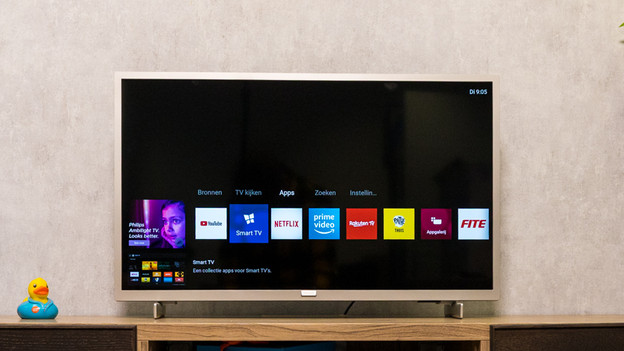
Tipp 1: Öffne das Smart-Menü
Mit einem Druck auf die Fernbedienung öffnest du das Menü der Basis-Smart-Plattform.
*1. Suche die Taste mit dem Haus auf der Fernbedienung. *2. Drücke die Taste und das Smart-Menü öffnet sich direkt am unteren Bildschirmrand. *3. Navigiere mit den Navigationstasten oben auf der Fernbedienung durch das Menü. *4. Wähle die App aus, die du öffnen möchtest, und drücke auf die "Ok"-Taste in der Mitte der Fernbedienung.
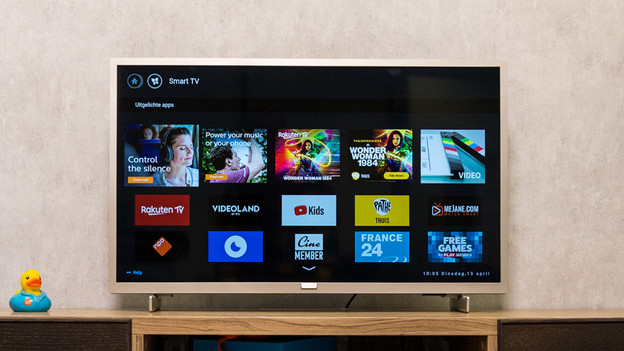
Tipp 2: Zeige vorinstallierte Apps an
Philips hat bereits einige Apps für dich installiert, sodass du deine Lieblingsinhalte sofort genießt.
*1. Navigiere mit der Fernbedienung im Smart-Menü zu "Smart TV". *2. Drücke die "Ok"-Taste in der Mitte der Fernbedienung. Du siehst eine Übersicht aller bereits installierten Apps. *3. Navigiere mit der Fernbedienung zu deiner Lieblings-App und drücke die „Ok“-Taste, um sie zu öffnen.
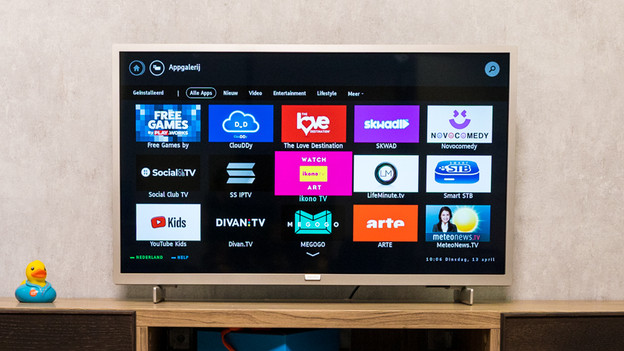
Tipp 3: Füge selbst neue Apps hinzu
Über die "App Gallery" fügst du der Smart-Plattform selbst neue Apps hinzu.
*1. Navigiere mit der Fernbedienung im Smart-Menü zu "App Gallery". *2. Drücke die "Ok"-Taste in der Mitte der Fernbedienung, um sie zu öffnen. Du siehst eine Übersicht aller Apps, aus denen du wählen kannst. *3. Navigiere zu der App, die du hinzufügen möchtest, und drücke auf die "Ok"-Taste, um sie zu öffnen. *4. Oben rechts auf dem Bildschirm erscheint die Schaltfläche "Hinzufügen". Wähle dies aus und drücke auf die "Ok"-Taste.
Hinweis: Die Auswahl an Apps in der Basis-Smart-Plattform ist begrenzt. Nicht alle bekannten Apps sind verfügbar.

Tipp 4: Finde Apps in der App-Galerie
Du hast keine Lust, durch die gesamte App-Galerie zu scrollen? Die Suche nach Apps erfolgt über die Lupe oben rechts in der App-Galerie.
*1. Navigiere zur Lupe und drücke die "Ok"-Taste in der Mitte der Fernbedienung. *2. Verwende die angezeigte Tastatur und gebe beispielsweise "Amazon Prime Video" ein. *3. Wähle die App aus und navigiere zu "Hinzufügen". Drücke die "Ok"-Taste und bestätige deine Auswahl. Du findest die App nun im Smart-Menü.
Hinweis: Die Auswahl an Apps in der Basis-Smart-Plattform ist begrenzt. Nicht alle bekannten Apps sind verfügbar.
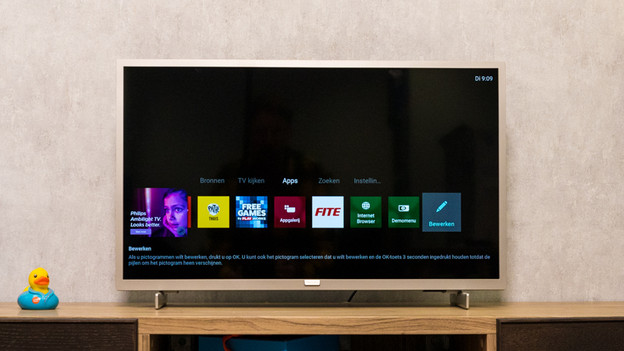
Tipp 5: Personalisiere das Smart-Menü
Möchtest du eine andere Reihenfolge der Apps im Smart-Menü? Befolge dann die folgenden Schritte:
*1. Navigiere im Smart-Menü mit den Navigationstasten oben auf der Fernbedienung nach rechts. *2. Am Ende befindet sich die Option "Bearbeiten". Starte diese Option, indem du die "Ok"-Taste in der Mitte der Fernbedienung drückst. *3. Wähle die App aus, die du anpassen möchtest, und drücke erneut die "Ok"-Taste. Du verschiebst die ausgewählte App mit den Navigationstasten oben auf der Fernbedienung.