
Geschrieben von Lucas
Aktualisiert am
18. September 2026
·
12:37
Wie verbinde ich meinen Philips Fernseher mit dem Internet?
Wenn du die Smart-Plattform deines Philips Fernsehers nutzen möchtest, musst du ihn mit dem Internet verbinden. In diesem Artikel erklären wir dir Schritt für Schritt, wie du den Fernseher per Kabel sowie kabellos mit dem Internet verbindest.

Philips Fernseher in 6 Schritten mit dem Internet verbinden
- Schritt 1: Gehe zum Startbildschirm.
- Schritt 2: Suche das Zahnradsymbol oben rechts.
- Schritt 3: Gehe zu "Drahtlos und Netzwerke".
- Schritt 4: Wähle "Mit Netzwerk verbinden".
- Schritt 5: Gib dein WLAN-Passwort ein
- Schritt 6: Was ist, wenn die Verbindung nicht funktioniert?
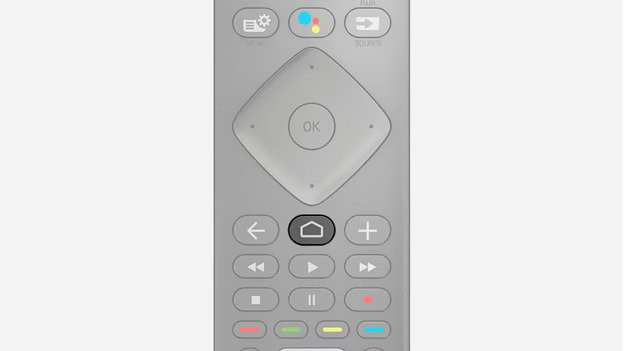
Schritt 1: Gehe zum Startbildschirm
Gehe zum Startbildschirm des Fernsehers. Drücke dazu einfach die Start-Taste auf deiner Fernbedienung. Du erkennst diesen Taste am Symbol, das wie ein Haus aussieht.

Schritt 2: Gehe zu den Einstellungen
Auf dem Startbildschirm siehst du deine heruntergeladenen Apps und zuletzt verwendeten Dienste. Oben rechts auf dem Display findest du drei Symbole, von denen eins ein Zahnrad ist. Geh zum Zahnrad und klicke darauf. So gelangst du zu den Einstellungen. Bei einigen Philips Fernsehern findest du "Alle Einstellungen" unten auf dem Bildschirm.

Schritt 3: Gehe zu "Drahtlos und Netzwerke"
Scrolle in den Einstellungen nach unten, bis du die Netzwerk- und Interneteinstellungen siehst. Klicke auf diese Option.

Schritt 4: Wähle dein WLAN aus
Wähle hier das WLAN aus, mit dem du dich verbinden möchtest.

Schritt 5: Gib dein WLAN-Passwort ein
Wähle nun das Netzwerk aus, mit dem du den Fernseher verbinden möchtest und gib das Passwort ein. Jetzt ist dein Fernseher mit dem Internet verbunden.
Du bist dir nicht sicher, wie dein Netzwerkpasswort lautet? Überprüfe dann deinen Netzwerkrouter. Dort findest du wahrscheinlich einen Aufkleber mit dem Passwort deines WLANs.
Schritt 6: Funktioniert die Verbindung immer noch nicht?
Erhältst du eine Fehlermeldung, nachdem du diese Schritte ausgeführt hast? Setze dann deinen Philips Fernseher auf die Werkseinstellungen zurück und versuche es erneut. Wir erklären dir über den folgenden Link, wie du deinen Philips Fernseher auf die Werkseinstellungen zurücksetzt.
Artikel von Lucas
Fernseher-Beratungsprofi.

