
Geschrieben von Lucas
Aktualisiert am
9. Oktober 2026
·
13:30
Wie setze ich meinen Philips Fernseher zurück?
Möchtest du deinen Philips Fernseher zurücksetzen? Zum Beispiel, weil du ihn verkaufen möchtest oder weil du zu viele Einstellungen geändert hast? In diesem Artikel erklären wir dir, wie du die Einstellungen deines Fernsehers auf die Standard-Werkseinstellungen zurücksetzt.
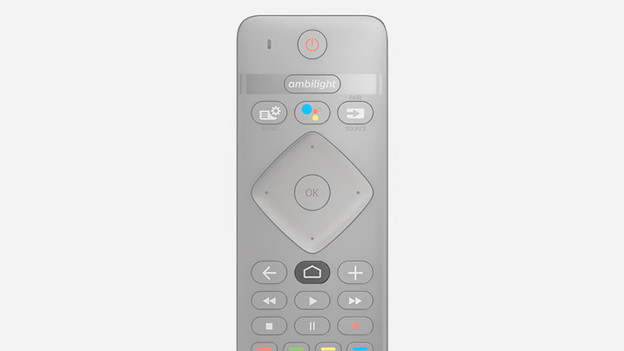
1. Schritt: Wechsle zum Startbildschirm
Du gelangst über die Home-Taste zum Startbildschirm des Fernsehers. Du erkennst diese Taste an dem Symbol, das wie ein Haus aussieht.
Stap 2: ga naar Instellingen
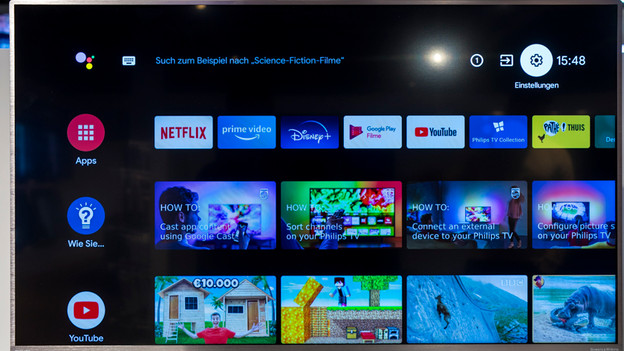
Auf dem Startbildschirm siehst du deine heruntergeladenen Apps und zuletzt verwendeten Dienste. Oben rechts im Bildschirm siehst du drei Symbole, von denen eins ein Zahnrad ist. Navigiere zum Zahnrad und drücke es. So gelangst du zu den Einstellungen. Bei Philips Fernsehgeräten mit einer einfachen Smart-Plattform findest du das Einstellungsmenü in der Reihe der Optionen unten im Bild.
Öffne das Einstellungsmenü über das Zahnrad oben rechts im Bild.
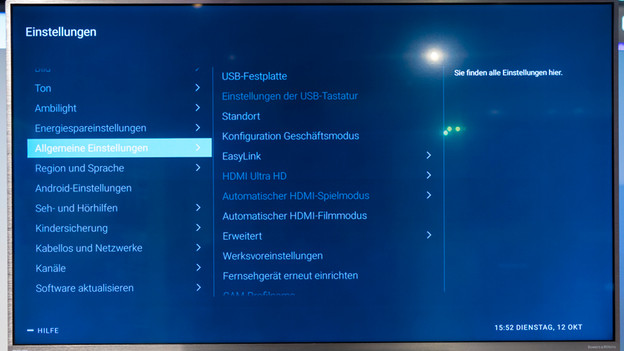
Schritt 3: Wechsle zu den allgemeinen Einstellungen
Im Menü links siehst du jetzt verschiedene Einstellungen. Du findest die allgemeinen Einstellungen unter diesem Punkt.
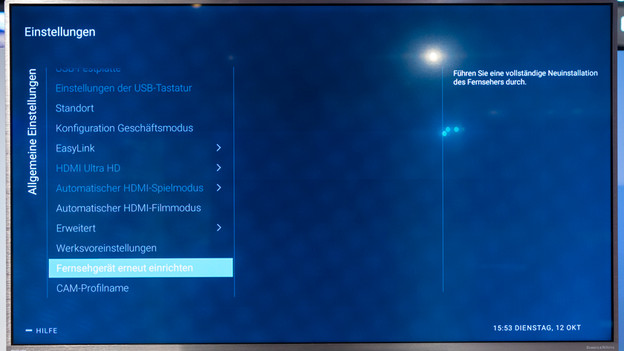
Schritt 4: Suche die Werkseinstellungen
Unter den allgemeinen Einstellungen findest du den Punkt Werkseinstellungen. Drücke auf diese Option.

Schritt 5: Bestätige das Zurücksetzen
Wähle die Reset-Option, klicke auf OK und der Fernseher wird auf die Werkseinstellungen zurückgesetzt. Alle gewählten Einstellungen für Bild, Klang und Ambilight-Beleuchtung werden auf die Werkseinstellungen angepasst.
Schwarzer Bildschirm? So löst du das Problem!
Merkst du, dass eine bestimmte Quelle auf deinem Fernseher kein Bild anzeigt? Keine Sorge. In diesem Artikel findest du einige Tipps, um dieses Problem zu lösen. Hast du danach immer noch kein Bild? Dann kontaktiere bitte den Kundendienst.
Artikel von Lucas
Fernseher-Beratungsprofi.

