Geschrieben von Lucas
Aktualisiert am
9. Oktober 2026
·
13:25
Wie stellst du den Spielmodus deines Philips-Fernsehers ein?
Wenn du viele Games auf deinem Philips Fernseher spielst, ist es sinnvoll, die Bildeinstellungen anzupassen. Philips bietet den Spielmodus, der den Input Lag eines Games verringert. Hierdurch reagiert der Fernseher schneller auf die Aktionen, die du mit deinem Controller ausführst. Wie du den Spielmodus einschaltest, liest du in diesem Artikel.
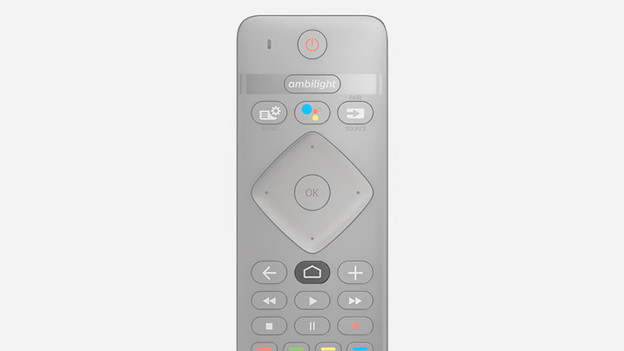
1. Schritt: Wechsle zum Startbildschirm
Du gelangst über die Home-Taste zum Startbildschirm des Fernsehers. Du erkennst diese Taste an dem Symbol, das wie ein Haus aussieht.
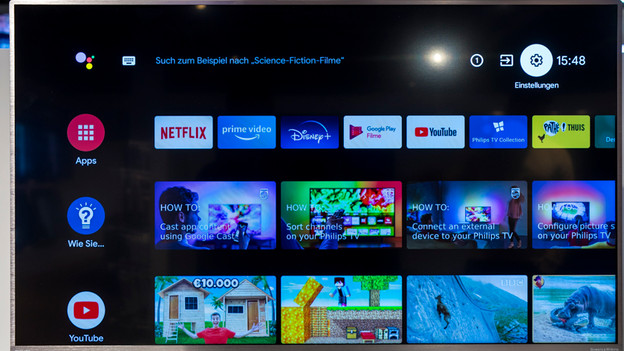
2. Schritt: Gehe zu den Einstellungen
Auf dem Startbildschirm siehst du deine heruntergeladenen Apps und zuletzt verwendeten Dienste. Oben rechts im Bildschirm siehst du 3 Symbole, von denen 1 ein Zahnrad ist. Navigiere zum Zahnrad und drücke es. So gelangst du zu den Einstellungen. Bei Philips-Fernsehern mit einer einfachen Smart-Plattform findest du das Einstellungsmenü in der Reihe der Optionen unten im Bild.
Gehe über das Zahnrad zum Einstellungsmenü.
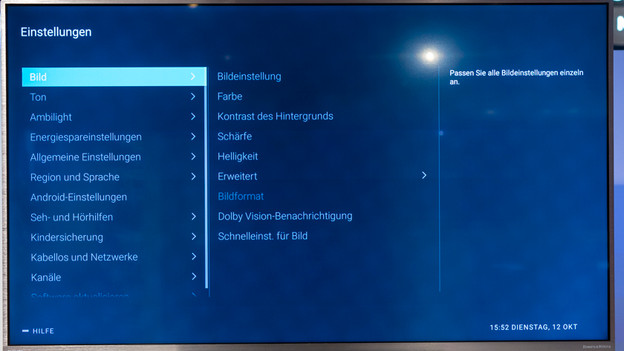
3. Schritt: gehe zum Bildstil
Nun bist du schon bei den Einstellungen für das Bild. Die erste Option ist Bildstil. Drücke darauf und es erscheinen verschiedene Bildstile, darunter der Spielmodus.

4. Schritt: wähle den Modus Game
Aus der Liste der Möglichkeiten wählst du den Spielmodus, auf dem Fernseher heißt er Game. Durch diesen Modus hast du beim Spielen weniger Probleme mit dem Input Lag. Der Fernseher reagiert dann schneller auf die Handlungen, die du mit dem Controller ausführst. Drücke auf OK und der Bildstil deines Philips-Fernsehers steht jetzt auf dem Spielmodus.
Artikel von Lucas
Fernseher-Beratungsprofi.