
Geschrieben von Evany
Aktualisiert am
24. Juli 2024
·
10:53
4 Tipps, wenn der Touchscreen deines iPhone nicht mehr funktioniert
Reagiert dein iPhone-Bildschirm nicht? Dann löst du das Problem, indem du deinen Bildschirm reinigst oder dein iPhone aktualisierst. So nutzt du dein iPhone schnell wieder wie gewohnt. Hier liest du 4 Tipps, damit dein Touchscreen wieder funktioniert.
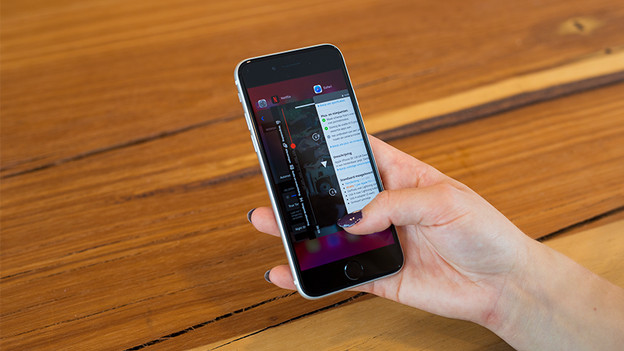
Erste Schritte mit dem Touchscreen deines iPhone
Dein Display funktioniert nicht oder nicht mehr richtig? Dann probiere die folgenden Tipps aus.
- Tipp 1. Reinige das Display deines iPhone.
- Tipp 2. Aktualisiere oder deinstalliere bestimmte Apps.
- Tipp 3. Überprüfe deinen Speicherplatz.
- Tipp 4. Setze dein iPhone auf die Werkseinstellungen zurück.

Tipp 1: Reinige das Display deines iPhone
Sorge dafür, dass das Display frei von Schmutz und die Oberfläche vollständig trocken ist. Reinige das Gerät und das Display mit einem fusselfreien Tuch, das leicht feucht sein darf. Verwende niemals Haushaltsprodukte oder Fensterreiniger, da diese das Display deines iPhone beschädigen können.
Tipp 2: Aktualisiere oder deinstalliere bestimmte Apps
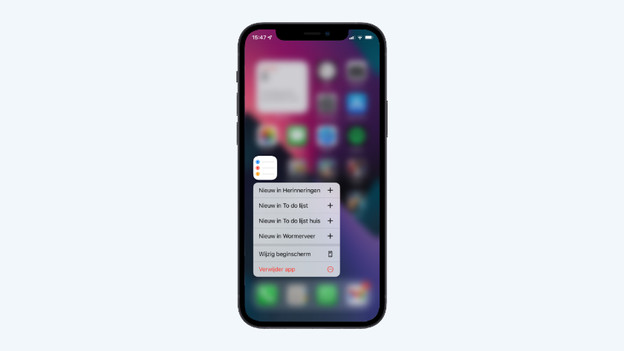
Wenn dein Display nicht mehr richtig reagiert, kann das an einer bestimmten App liegen. Sind die Probleme aufgetreten, nachdem du eine App installiert hast? Entferne dann die App und prüfe, ob dein Touchscreen wieder ordnungsgemäß funktioniert. Du kannst eine App ganz einfach entfernen. Drücke mit dem Finger zwei Sekunden lang auf das Symbol der App. Tippe dann auf „App löschen“.
Tipp 3: Überprüfe den Speicherplatz
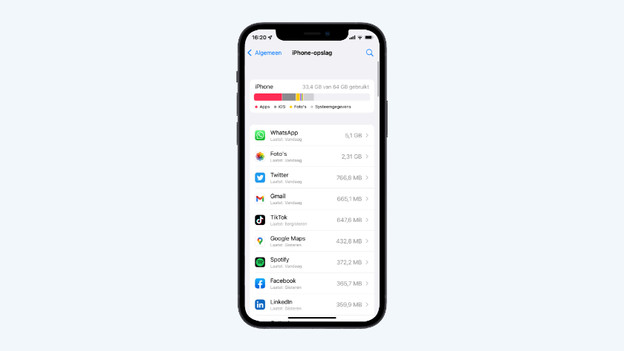
Es kann passieren, dass sich das Display aufhängt, weil zu wenig freier Speicherplatz verfügbar ist. Ob das der Fall ist, überprüfst du in vier Schritten.
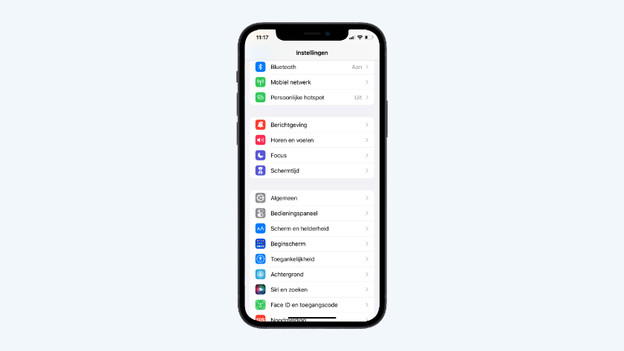
- Gehe auf dem iPhone zu „Einstellungen“.
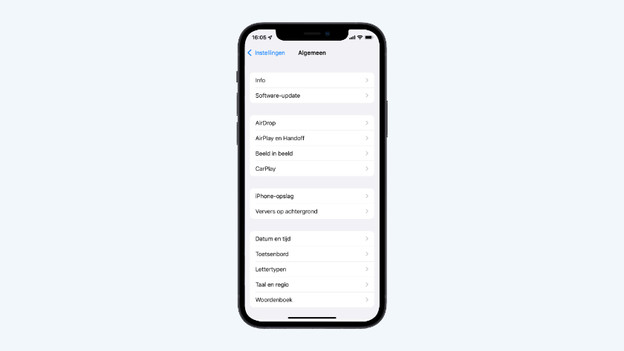
- Tippe auf „Allgemein“.
- Wähle „iPhone-Speicher“ aus.
- Hier siehst du, wie viel des Speichers wofür verwendet wird. Entferne am besten Apps, die du nicht mehr verwendest, lösche unwichtige Fotos oder sichere sie in iCloud.
Gehe zu „Allgemein“.
Wähle „iPhone-Speicher“ aus.
Hier siehst du, wie viel Speicherplatz deine Apps belegen.
Tipp 4: Setze dein iPhone auf die Werkseinstellungen zurück
Das Zurücksetzen deines iPhones auf die Werkseinstellungen kann das Problem lösen. Erstelle immer zuerst ein iCloud-Backup, damit du deine Daten nicht verlierst. Gehe zu Einstellungen und tippe auf deinen Namen > Gehe zu iCloud und tippe auf iCloud Backup > Wähle „Jetzt sichern“. Warte, bis die Sicherung erstellt wurde. So setzt du dein iPhone auf die Werkseinstellungen zurück:
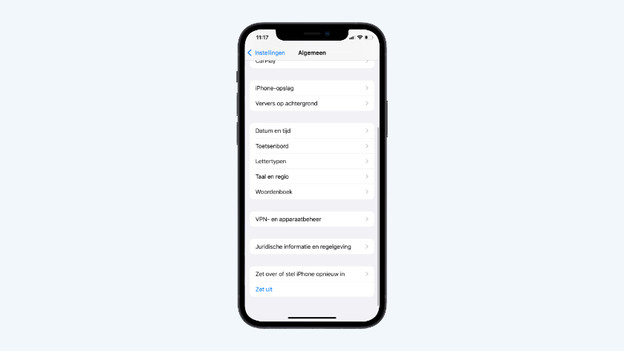
- Öffne „Einstellungen“ und tippe auf „Allgemein“.
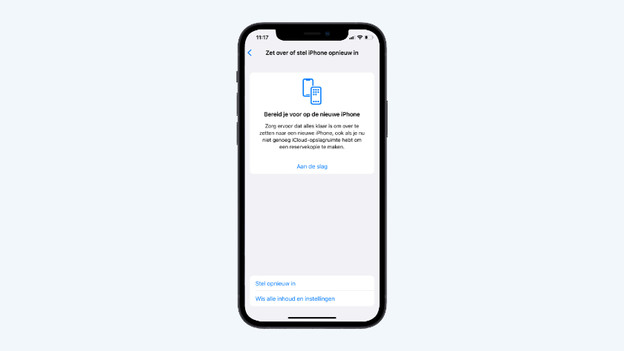
- Wähle „Übertragen oder zurücksetzen“.
- Tippe auf „Alle Inhalte und Einstellungen löschen“.
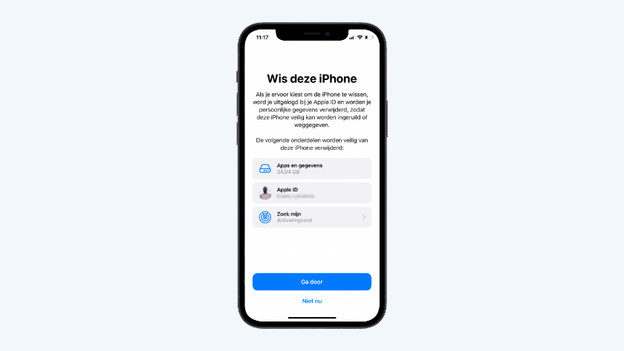
- Tippe auf „Weiter“ und gib deinen iPhone-Zugangscode ein. Warte, bis dein iPhone auf die Werkseinstellungen zurückgesetzt wurde.
Gehe zu „Allgemein“.
Tippe auf „iPhone übertragen oder zurücksetzen“.
Wähle „Alle Inhalte und Einstellungen löschen“ aus.
Tippe auf „Weiter“ und gib deinen Zugangscode ein.

Lasse dein iPhone reparieren
Funktionieren die obigen Tipps nicht? Überprüfe dein iPhone dann auf Beschädigungen. Schäden am Display sind nicht immer sichtbar. Es könnte auch etwas im Inneren kaputt sein, das die ordnungsgemäße Funktion deines Displays verhindert. Wir helfen dir gerne bei der Reparatur deines Touchscreens. Vereinbare einen Termin und besuche einen unserer Stores oder schicke das Gerät ein. Unsere Experten prüfen das Display dann für dich. Die Kosten für den Austausch des Displays hängen vom Modell ab. Hinweis: Dieser Service wird derzeit nur in den Niederlanden und in Belgien angeboten.
Artikel von Evany
Apple-Expertin.

