Geschrieben von Evany
Aktualisiert am
7. November 2024
·
14:22
6 Tipps, wenn der Akku deines iPhones schnell leer ist
Der Akku deines iPhones ist schnell leer und du schaffst es nicht, bis zum Ende des Tages ohne zwischenzeitliches Aufladen durch den Tag zu kommen? Du löst dieses Problem, indem du bestimmte Apps deaktivierst oder Einstellungen anpasst. In diesem Artikel geben wir dir Tipps, wie du die Lebensdauer deines iPhone-Akkus verlängerst.
Dies verhindert, dass der Akku deines iPhones schnell leer ist
Mit den folgenden Tipps findest du heraus, welche Apps viel Akku verbrauchen und wie du mehr Akkulaufzeit erhältst.
- Tipp 1. Überprüfe, welche Apps Akku fressen.
- Tipp 2. Deaktiviere die Hintergrundaktivitäten deiner Apps.
- Tipp 3. Stelle den Energiesparmodus ein.
- Tipp 4. Deaktiviere die Standortdienste.
- Tipp 5. Schalte die automatische Helligkeit ein.
Tipp 1: Überprüfe, welche Apps Akku fressen
Wenn du weißt, welche Apps viel Akkuleistung verbrauchen, kannst du bestimmte Einstellungen aktivieren oder deaktivieren. Prüfe zunächst, welche Apps am meisten Akku verbrauchen.
- Öffne „Einstellungen“ auf deinem iPhone.
- Tippe auf „Akku“.
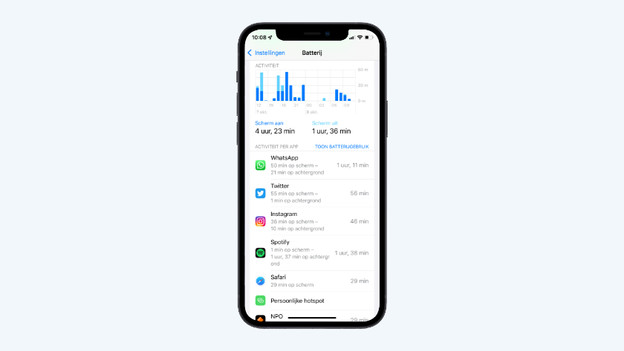
- Scrolle nach unten. Hier kannst du sehen, welche Apps an der schnellen Entladung deines Akkus schuld sind. Du kannst diese Apps dann weniger verwenden oder Hintergrundaktivitäten deaktivieren.
Tippe auf „Akku“.
Hier siehst du, welche Apps viel Akku verbrauchen.

Tipp 2: Deaktiviere die Hintergrundaktivität von Apps
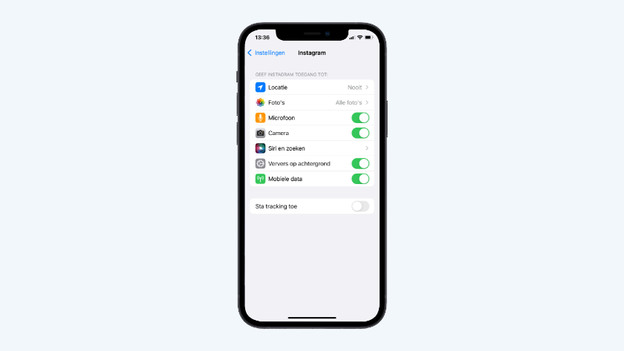
Das ständige Abrufen von Informationen für Apps verbraucht viel Akkuleistung beim iPhone. Wenn du dies deaktivierst, verlängerst du die Akkulaufzeit. Du kannst die Hintergrundaktivität wie folgt deaktivieren:
- Öffne „Einstellungen“ auf deinem iPhone.
- Scrolle nach unten und tippe auf die App, die viel Akku verbraucht. Schiebe den Schieberegler „Hintergrundaktualisierung“ auf Aus.
Öffne „Einstellungen“ und scrolle nach unten.
Schiebe den Schieberegler bei „Hintergrundaktualisierung“ auf Aus.
Tipp 3: Stelle den Energiesparmodus ein
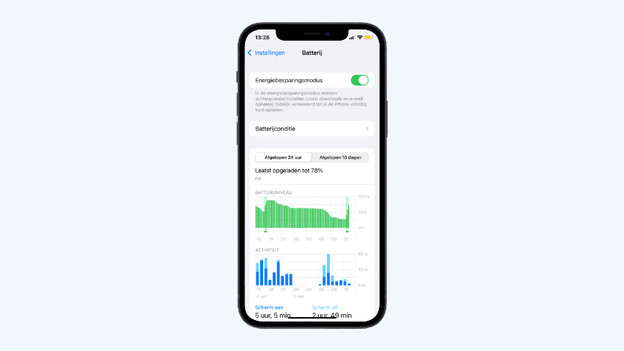
Ist dein Akku fast leer? Schalte dann den „Energiesparmodus“ ein. Dieser Modus reduziert automatisch die Hintergrundaktivität und spart Akku.
- Öffne „Einstellungen“ auf deinem iPhone.
- Tippe auf „Akku“.
- Schiebe den Schieberegler bei „Energiesparmodus“ auf Ein.
Tippe auf „Akku“.
Schiebe den Schieberegler bei „Energiesparmodus“ auf Ein.
Tipp 4: Standortdienste deaktivieren
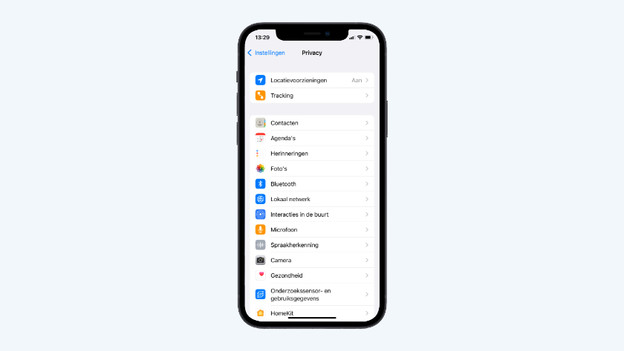
Einige Apps erfordern „Ortungsdienste“, zum Beispiel Karten. Diese Option verbraucht aber viel Akkustrom. Wenn du den Akku schonen möchtest, schalte diese Funktion aus.
- Öffne „Einstellungen“ auf deinem iPhone. Tippe auf „Datenschutz“.
- Wähle „Standorteinrichtungen“ aus.
- Deaktiviere mit dem Schieberegler „Ortungsdienste“. Tippe auf „Ausschalten“.
Gehe zu „Datenschutz“.
Tippe auf „Ortungsdienste“.
Deaktiviere mit dem Schieberegler die „Ortungsdienste“.

Tipp 5: Schalte die automatische Helligkeit ein
Ein heller Bildschirm verlangt dem Akku einiges ab. Du sparst Akkustrom, wenn du die automatische Helligkeit einschaltest. Das iPhone regelt dann die Helligkeit selbst. Beispielsweise ist der Bildschirm bei viel Umgebungslicht hell und bei Dunkelheit weniger hell.
- Öffne „Einstellungen“ auf deinem iPhone.
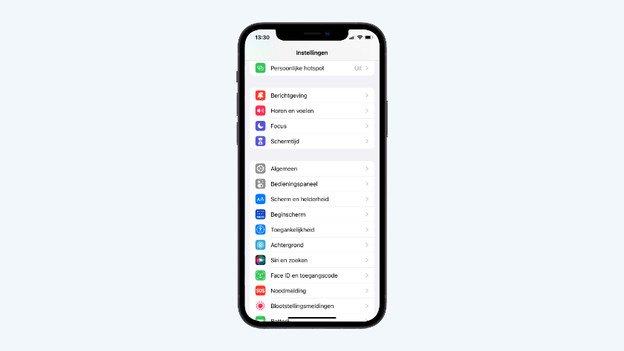
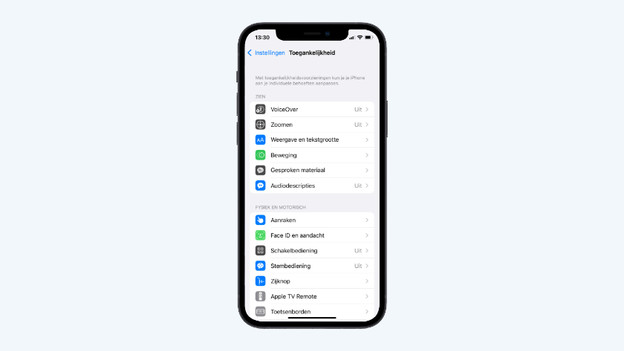
- Tippe auf „Bedienungshilfen“.
- Wähle „Anzeige- und Textgröße“ aus.
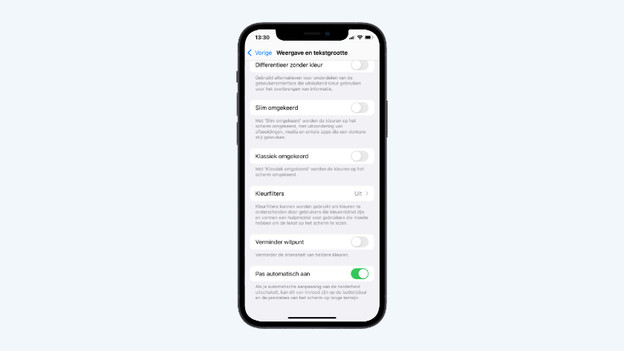
- Scrolle nach unten und stelle den Schieberegler auf „Automatisch anpassen“.
Tippe auf „Bedienungshilfen“
Wähle „Anzeige- und Textgröße“.
Schiebe den Schieberegler bei „Automatische Helligkeit“ auf Ein.