
Geschrieben von Deanne
Aktualisiert am
12. August 2026
·
09:22
macOS, Windows und ChromeOS im Vergleich
Ein Betriebssystem bestimmt das digitale Aussehen, die Funktionen und die Einstellungen deines Laptops oder PCs. Deshalb ist es wichtig, dass du ein System auswählst, das deinen Wünschen entspricht. Apples Betriebssystem heißt macOS, das Betriebssystem von Microsoft ist Windows und Googles System heißt ChromeOS. Hier erfährst du alles über die Gemeinsamkeiten und Unterschiede dieser Systeme.
macOS, Windows und ChromeOS im Vergleich
| macOS | Windows | ChromeOS | |
|---|---|---|---|
| Marke | Apple | Microsoft | |
| Nutzung | Leichte, durchschnittlich anspruchsvolle und anspruchsvolle Aufgaben | Leichte, durchschnittlich anspruchsvolle und Gaming | Leichte und durchschnittlich anspruchsvolle Aufgaben |
| Vorinstallierte Software | Apple iWork | Variiert je nach Laptop | Google Workspace |
| Speicher | Lokal oder iCloud | Lokal oder OneDrive | Lokal oder Google Drive |
| KI-System | Apple Intelligence | Microsoft Copilot+ | Google Gemini |
Welche Betriebssysteme gibt es?
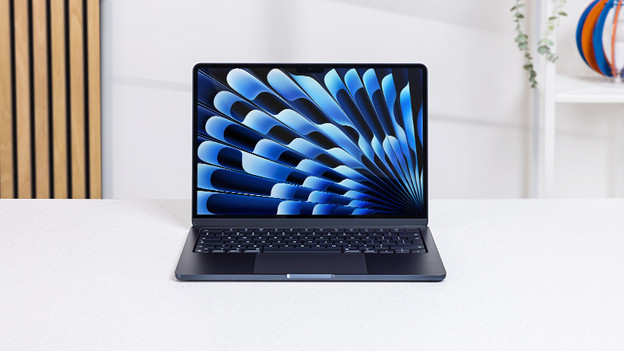
macOS: Apple MacBook
Wählst du ein Apple MacBook, einen iMac, Mac mini oder Mac Studio aus? Dann verwendest du macOS. Dieses Betriebssystem funktioniert nahtlos mit anderen Apple Systemen wie iOS und iPadOS. Eine der Stärken von macOS ist die Benutzerfreundlichkeit. Vor allem dann, wenn du Apple iPhones und Apple iPads gewohnt bist, erkennst du viele der Funktionen.
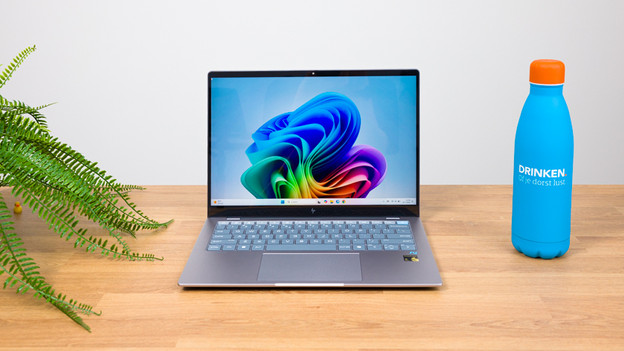
Windows: Microsoft Laptops
Das bekannteste Betriebssystem ist Windows. Viele Laptops und Computer arbeiten mit diesem Betriebssystem von Microsoft. Windows funktioniert gut mit Android, aber auch mit iOS. Der größte Vorteil von Windows ist, dass fast alle Apps und Programme mit diesem Betriebssystem gut funktionieren. Deshalb eignet sich Windows für jede Nutzungssituation.
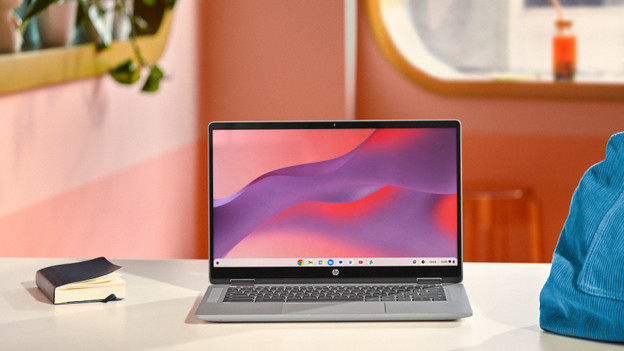
ChromeOS: Chromebooks
ChromeOS ist das Betriebssystem von Chromebooks. Mit diesem Betriebssystem funktionieren viele Apps von Google wie Gmail und Google Drive. ChromeOS funktioniert gut mit Android, da Android auch von Google ist. ChromeOS ist ein grundlegendes Betriebssystem. Deshalb ist die Akkulaufzeit von Chromebooks länger als bei anderen Laptops.
Die wichtigsten Unterschiede im Überblick
macOS
- Funktioniert reibungslos mit anderen Apple Produkten.
- Vorinstallierte Apple iWork Software ist kostenlos und enthält keine Testversion.
- Du speicherst unkompliziert und sicher Dateien in der iCloud.
- Die meisten Games eignen sich nicht für macOS.
Windows
- Du arbeitest sicher mit Windows Home, Windows S Modus und Windows Pro.
- Windows hat ein großes Angebot an Software und Hardware.
- Windows eignet sich für jede Nutzungssituation.
- Du verwendest keine Apple Apps mit Windows.
ChromeOS
- Dank des grundlegenden Betriebssystem hält der Akku lange durch.
- Du bist gut vor Viren geschützt.
- Du speicherst Dateien oft in Google Drive, sodass du überall arbeitest.
- Du installierst nut Apps aus dem Google Play Store.
Nutzungssituation
macOS: sogar die leistungshungrigsten Grafikaufgaben
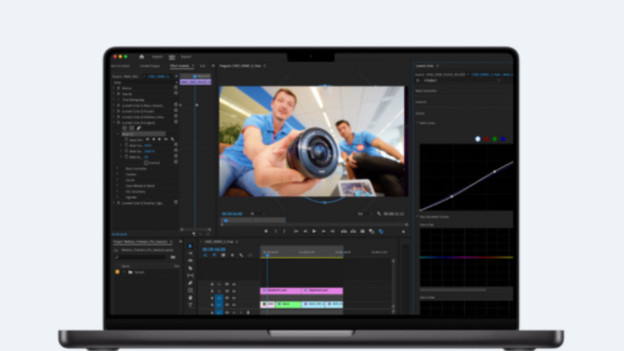
Für macOS ist kein Programm zu leistungshungrig. Dieses Betriebssystem ist benutzerfreundlich für alle und eignet sich für jede Art von Aufgabe. So verwendest du macOS problemlos für grundlegende und durchschnittlich leistungshungrige Aufgaben, aber führst auch leistungsintensive Grafikaufgaben aus. Dazu gehört 4K-Videobearbeitung oder 3D-Design. Vor alle, das MacBook ist für die Ausführung kreativer Aufgaben beliebt.
Windows: für jede Nutzungssituation
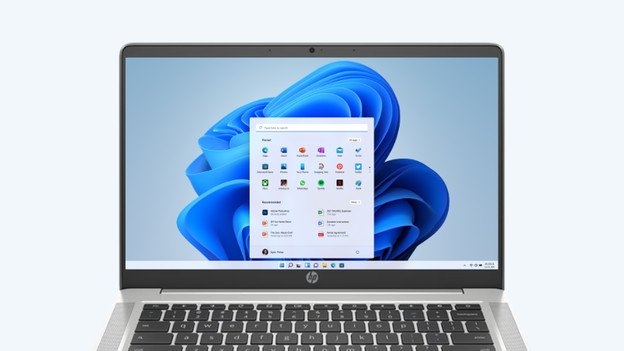
Windows eignet sich für jede Nutzungssituation, denn du installierst alle Apps, Programme und andere Software. Du verwendest Windows für alltägliche Aufgaben, aber auch für leistungshungrige Grafikaufgaben sowie Gaming. Dazu gehört das Schreiben von Texten und Berichten, das Spielen deiner Lieblingsspiele und die Bearbeitung großer Foto- oder Videodateien und 3D-Designs.
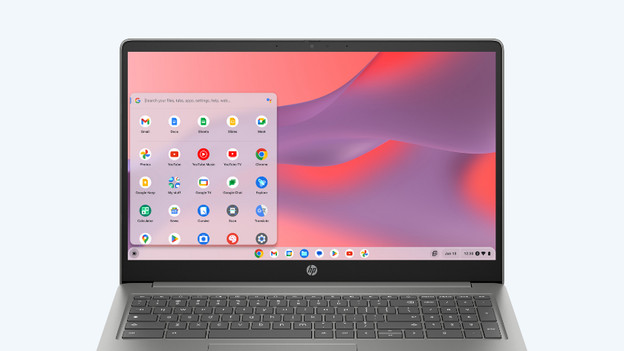
ChromeOS: für alltägliche Aufgaben
Legst du mit leichten bis durchschnittlich leistungshungrigen Aufgaben los? Dann ist ChromeOS etwas für dich. ChromeOS eignet sich für Aufgaben wie Filme ansehen und Texte schreiben, aber auch für grundlegende Grafikaufgaben. Du schreibst Hausarbeiten für die Schule, siehst dir Filme an und bearbeitest ab und zu Fotos. Außerdem verwendest du ein Chromebook problemlos unterwegs, denn der Akku hält lange.
Programme und Apps
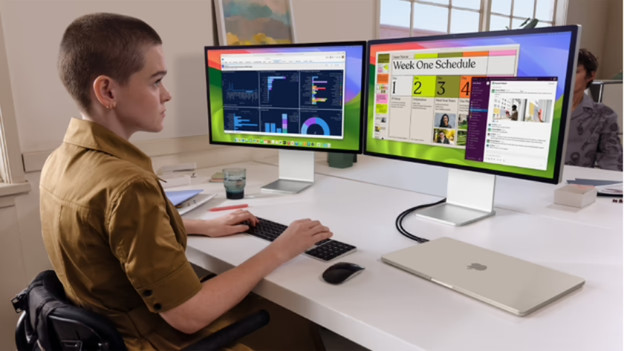
macOS: Apple iWork
Die vorinstallierte Software von Apple ist kostenlos und hat keine Testversion. Daher legst du direkt los. Du schreibst Texte in Pages, erstellst Präsentationen in Keynote und registrierst deine Buchhaltung in Numbers. Außerdem hat macOS einen umfassenden App Store mit verschiedenen Apps aus mehreren Kategorien. Hier findest du auch nicht-offizielle Apple Apps. Für einige Apps musst du allerdings bezahlen.
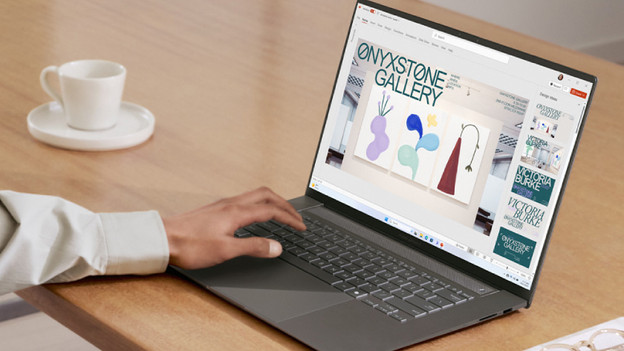
Windows: jedes Programm installieren
Der große Vorteil von Windows ist, dass du fast jedes Programm installierst. Du lädst Apps aus dem Microsoft Store herunter oder installierst Programme aus dem Internet. Beim Windows S Modus installierst du keine Programme aus dem Internet. Dann lädst du nur Apps im Microsoft Store herunter. Microsoft Office Programme sind bei einem Windows Laptop oft nicht standardmäßig enthalten. Du kaufst sie separat dazu.

ChromeOS: Google Workspace und Apps
Bei ChromeOS installierst du Apps nur über den Google Play Store und nicht aus dem Internet. Zum Glück sind im Google Play Store viele Apps verfügbar. Es sind standardmäßig Apps von Google auf deinem Chromebook installiert. Dazu gehören zum Beispiel Google Chrome, Gmail und Google Drive. Außerdem verwendest du von vielen Programmen ganz einfach eine Internet-App. Du verwendest auch Office Programme auf einem Chromebook.
Datenschutz und Sicherheit
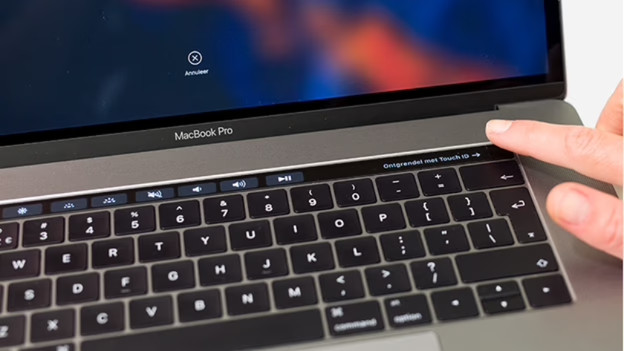
macOS: selbst Apple hat keinen Zugang
Die Software von Apple ist für ihren guten Schutz vor digitalen Bedrohungen wie Viren und Phishing bekannt. Alle deine Daten und Dateien sind automatisch verschlüsselt. FileVault bietet noch mehr Sicherheit, da deine Daten nur mit einem Passwort zum Einloggen zugänglich sind. Verwendest du lieber iCloud? Dann sind deine Daten mit End-to-end Verschlüsselung verschlüsselt. Sogar bei einem Datenleck sind deine Daten weiterhin sicher. Möchtest du noch mehr Sicherheit? Dann wähle Norton Antivirus aus.

Windows: sicher mit Windows S und Pro
Die Sicherheit von Windows hängt von der Version ab, die du verwendest. Mit Windows S Modus bist du gut vor Viren geschützt, da du nur Apps aus dem Microsoft Store installierst. Mit Windows Pro verwendest du praktische Sicherungsfunktionen für alle deine Daten. Windows Home hat den geringsten Schutz. Zum Glück erkennt Windows mit Smart App Control, welche Apps sicher sind. Außerdem bekommst du bei Windows Laptops ein Jahr kostenlos Norton Antivirus, womit du deinen Laptop noch mehr schützt.
ChromeOS: immer Sicherheitsupdates
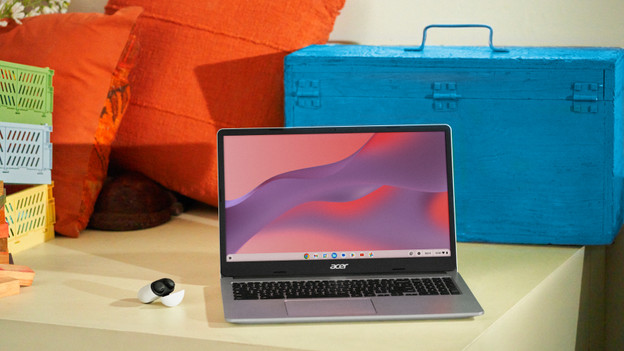
ChromeOS bietet guten Datenschutz und eine gute Sicherheit. Du installierst nur Apps aus dem Google Play Store, sodass du gut vor Viren geschützt bist. Bei jedem Hochfahren des Chromebooks führt ChromeOS einen Verified Boot aus. Dabei handelt es sich um eine Selbstkontrolle auf Viren und andere Bedrohungen. Wenn etwas Verdächtiges gefunden wird, entfernt ChromeOS die Bedrohung direkt. Außerdem führt ChromeOS alle zwei bis drei Wochen Sicherheitsupdates aus. So bist du immer geschützt.
Ökosystem
macOS: nahtlose Apple Zusammenarbeit
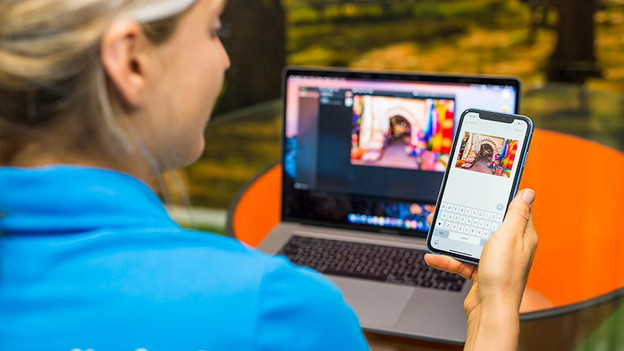
Apple hat ein eigenes Ökosystem, sodass Geräte reibungslos und schnell zusammenarbeiten. Du nimmst zum Beispiel einen Anruf auf deinem Handy auf deinem MacBook entgegen, wenn du arbeitest, teilst Dateien über Airdrop oder bedienst deine Musik auf deinem Mac auf deiner Apple Watch. Du kopierst mühelos einen Textabschnitt auf deinem iPhone und fügst ihn auf deinem Mac ein. Auch Funktionen wie Apple Pay und Wo ist? arbeiten reibungslos miteinander.
Windows: funktioniert mit Apple und Google
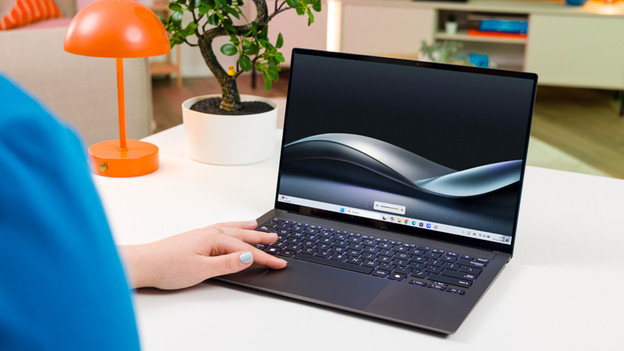
Mit Windows hast du das Beste aus beiden Welten. Du verbindest problemlos ein iPhone oder Android Handy mit Windows. Met Smartphone-Link verbindest du dein Handy mühelos mit deinem Laptop. So musst du weniger zwischen deinem Handy und Laptop wechseln. Du antwortest schnell auf Nachrichten und nimmst ein Telefonat auf deinem Windows Laptop entgegen. Außerdem teilst du Fotos von deinem Handy über Windows.

ChromeOS: nahtlos mit Google
ChromeOS funktioniert gut mit anderen Google Geräten zusammen. Du koppelst mühelos dein Android Handy an dein Chromebook, da Android auch von Google ist. Mache ein Foto mit deinem Google Pixel und sieh sie dir direkt auf deinem Chromebook an. Über Google Home bedienst du deine Smart-Geräte. Über dein Google Konto loggst du dich ein und teilst kinderleicht Daten mit all diesen Geräten.
AI
macOS: Apple Intelligence
Apple Intelligence ist die Bezeichnung für die KI-Funktionen von Apple. Apple Intelligence hilft beispielsweise beim Schreiben von Texten und Entwerfen von Bildern. Außerdem beantwortet Siri deine Fragen dank Apple Intelligence noch besser. Apple Intelligence ist erst im April 2025 verfügbar.
Windows: Microsoft Copilot+
Copilot+ ist das KI-System von Microsoft. Windows Laptops mit Copilot+ haben praktische KI-Funktionen für deine gesamte Arbeit. Mit Erinnerungen findest du zum Beispiel schnell Dateien. Außerdem skizzierst du selbst Zeichnungen und lässt KI deinem Entwurf mit Cocreate Leben einhauchen.
ChromeOS: Google Gemini
Gemini ist der KI-Assistent von Google. Gemini ist Teil aller Apps von Google wie Gmail, Kalender und Google Docs oder Sheets. So hilft dir Gemini beim Schreiben von E-Mails und Texten in Apps wie Gmail oder Google Docs. Außerdem beantwortet Gemini alle deine Fragen über den Chat-Assistenten.

Möchtest du Windows Programme auf einem macOS verwenden?
Du möchtest gerne auf einem Apple Mac arbeiten, aber arbeitest lieber mit Microsoft Office statt mit Apple iWork? Das ist kein Problem, denn auch mit macOS verwendest du ganz einfach Programme wie Microsoft Word und Excel. Dafür brauchst du allerdings ein Microsoft Office Paket. Wie du diese Lizenz verwendest und welche Ausführung du auswählst, verraten wir dir in unserem Artikel.
Alle Laptops ansehen
Apple MacBook
Ein Apple MacBook läuft mit dem Betriebssystem macOS. Hier siehst du dir alle Modelle an.Windows Laptops
Ein Windows Laptop läuft mit dem Betriebssystem Windows. Hier siehst du dir alle Modelle an.Chromebooks
Ein Chromebook läuft mit dem Betriebssystem ChromeOS. Hier siehst du dir alle Modelle an.


Artikel von Deanne
Laptop-Beratungsprofi.

