
Geschrieben von Giorgos
Aktualisiert am
3. März 2025
·
11:16
Wie schließe ich die Xbox Series X|S an meinen Gaming-Monitor an?
Du hast dich für einen Gaming-Monitor für deine Xbox Series X oder Xbox Series S entschieden, aber wie schließt du ihn an? Und wie stellst du die richtige Auflösung und Bildwiederholfrequenz ein? In diesem Artikel erklären wir Schritt für Schritt, wie das geht. So genießt du auf deinem Gaming-Monitor das beste Spielerlebnis mit der Xbox Series X oder Xbox Series S.
Xbox Series X und S in 4 Schritten verbinden
Das Anschließen einer Xbox Series X oder S an einen Gaming-Monitor ist nicht schwierig. Um dir bestmöglich zu helfen, haben wir hier alle Schritte und Hilfsmittel aufgelistet:
Schritt 1: Stelle den Monitor und die Xbox Series X oder S auf deinen Schreibtisch
Schritt 2: Verbinde die Xbox und den Monitor mit dem HDMI-Kabel
Schritt 3: Stelle die richtige Quelle über das OSD deines Monitors ein
Schritt 4: Richte deine Xbox Series X oder S ein
- Eine Xbox Series X oder Xbox Series S
- Einen Gaming-Monitor mit einem HDMI-2.0- oder -2.1-Anschluss und einer Bildwiederholfrequenz von 120 Hertz oder höher
- Ein HDMI-2.0- oder -2.1-Kabel (du bekommst ein HDMI-2.1-Kabel bei deiner Xbox Series X und ein HDMI-2.0-Kabel bei deiner Xbox Series S dazu)
- Eine Tasse Kaffee
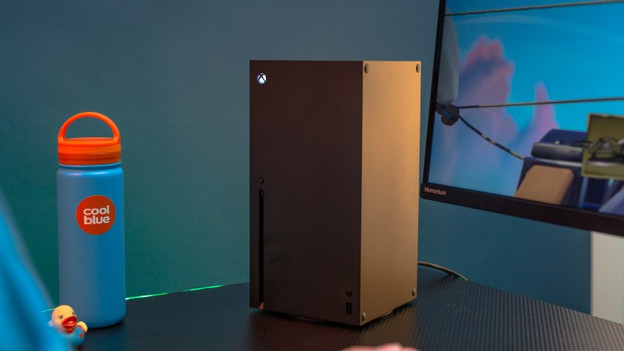
Schritt 1: Stelle den Monitor und die Xbox auf deinen Schreibtisch
Bevor du den Monitor und die Xbox verbindest, stellst du dir dein Setup auf, wie du möchtest. Microsoft empfiehlt, die Xbox Series X oder S freistehend aufzustellen, mit 10 bis 15 Zentimetern Abstand zwischen Wand und Konsole. Stelle deine Xbox niemals in einen geschlossenen Schrank, da dies die Belüftung blockiert. Überprüfe auch, wo sich die HDMI-Anschlüsse deines Monitors befinden, um zu verhindern, dass Kabel eingequetscht werden. Dies würde das Kabel beschädigen, was zu einem schlechteren Signal oder sogar einem kompletten Bildverlust führt.

Schritt 2: Verbinde die Xbox und den Monitor mit dem HDMI-Kabel
Steht alles, wie es soll? Dann schließe den Monitor an die Xbox Series X oder Xbox Series S an. Die Verpackung der Xbox Series S enthält ein HDMI-2.0-Kabel, die der Series X ein HDMI-2.1-Kabel. Du brauchst diese Kabel also nicht separat zu kaufen. Stecke ein Ende des Kabels in den Ausgang der Konsole und das andere Ende in den Monitor. Schalte die Xbox ein, und das Bild erscheint auf deinem Monitor. Bleibt der Bildschirm schwarz? Gehe dann zu Schritt 3.

Schritt 3: Stelle die richtige Quelle über das OSD deines Monitors ein
Der Monitor funktioniert nach dem Anschließen und Starten der Xbox nicht? Dann hast du wahrscheinlich die falsche Quelle ausgewählt. Ein Monitor hat oft mehr als einen Anschluss, also musst du die richtige Quelle finden. Das machst du über das OSD deines Monitors, das du über die Tasten am Bildschirmrand öffnest. Navigiere zur Registerkarte, in der du den Eingang auswählst, welche oft durch ein Quadrat mit einem Pfeil darin gekennzeichnet ist. Wähle hier den HDMI-Anschluss aus, an dem du das Kabel angeschlossen hast.
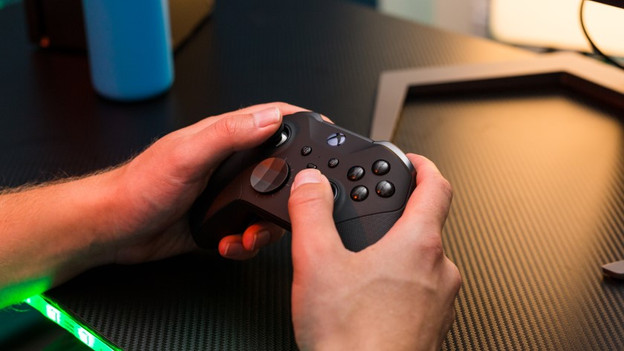
Schritt 4: Richte deine Xbox Series X oder S ein
Du kannst die richtige Auflösung und Bildwiederholfrequenz auf deiner Xbox über den Startbildschirm deiner Konsole einstellen.
- Halte die Xbox Taste auf deinem Controller gedrückt.
- Wähle "Profil und System" und klicke dann auf "Einstellungen".
- Gehe zu "Allgemein" und wähle "TV- und Bildoptionen".
- Stelle hier über das Dropdown-Menü die Auflösung und Bildwiederholfrequenz ein.
Was ist der Unterschied zwischen der Xbox Series X und S in Bezug auf die Bildwiederholfrequenz?
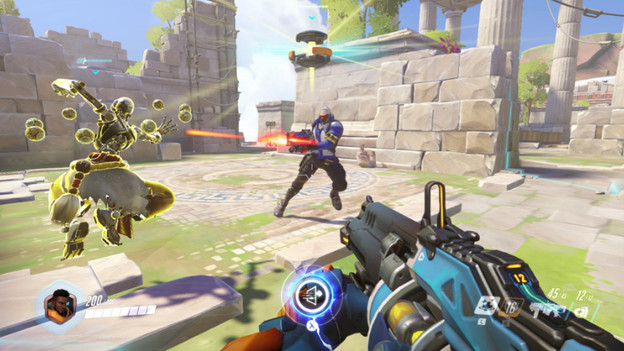
Xbox Series X: 4K 120 Hz
Die Xbox Series X ist die leistungsstärkere Konsole der beiden. Die maximale Auflösung liegt bei 3.840 x 2.160 Pixeln, sodass du in 4K-Auflösung spielst, sofern der Monitor dies unterstützt. Beispielsweise ist 4K-Gaming mit 120 Hz möglich, wenn dein Monitor über einen HDMI-2.1-Anschluss verfügt. Darüber hinaus bietet die Xbox Series X Zukunftssicherheit bis zu 8K. Dies ist natürlich nur möglich, wenn dein Monitor und das Spiel diese Spezifikationen unterstützen.

Xbox Serie S: QHD 120 Hz
Obwohl die Konsole über einen HDMI-2.1-Anschluss verfügt, beträgt die maximale Auflösung einer Xbox Series S 2.560 x 1.440 Pixel, sprich QHD. Daher reicht ein HDMI-2.0-Anschluss an deinem Gaming-Monitor aus. Mit dieser HDMI-Version erreichst du sowohl in Full HD als auch in QHD 120 Hertz, sodass du kompetitiv spielst.

Gaming mit 120 fps in 4K-Auflösung
Nicht alle aktuellen Spiele unterstützen eine Bildwiederholfrequenz von 120 fps in 4K. Tatsächlich gibt es nur wenig Spiele, die du mit 120 fps spielst. Große Spiele wie Call of Duty, Fortnite und Formel 1 gehören allerdings dazu und unterstützen diese Bildwiederholfrequenz. Möchtest du sicherstellen, dass dein Spiel mit 120 fps läuft? Dann informiere dich online über die Spezifikationen des Spiels. Es wird erwartet, dass in Zukunft weitere 120-fps-Spiele für die Xbox Series X erscheinen werden.

