
Geschrieben von Robyn
Aktualisiert am
10. Juni 2026
·
08:41
Wie schließe ich das Apple iPad an einen Fernseher, Monitor oder Beamer an?
Ein zweiter Bildschirm für dein iPad ist praktisch, wenn du zum Beispiel eine Präsentation von deinem iPad hältst oder Urlaubsfotos mit deinen Freunden oder deiner Familie teilen willst. Deshalb erklären wir dir in diesem Artikel, wie du dein iPad an einen Fernseher, externen Monitor oder Beamer anschließt. Wir erklären dir auch, wie du dein iPad als zweiten Bildschirm nutzt.

Dein iPad an einen externen Bildschirm anschließen
Jedes externe Gerät schließt du anders an. Deshalb erklären wir dir Schritt für Schritt, wie du dein iPad mit den folgenden Geräten verbindest:
- Einen Fernseher (über Apple TV, Google Chromecast oder ein Kabel)
- Einen Monitor (über SideCar oder ein Kabel)
- Einen Beamer (über eine Smart-Plattform oder ein Kabel)
Apple iPad mit einem Fernseher verbinden
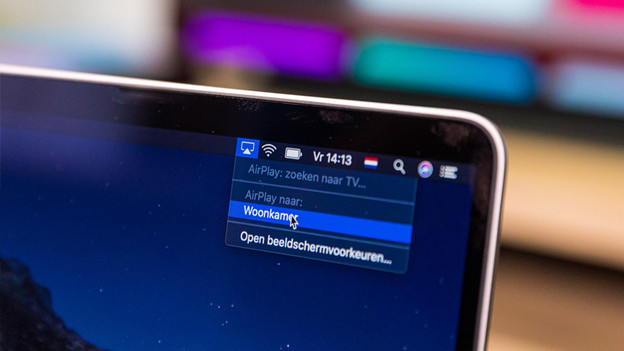
Anschließen über Apple TV
Hat dein Fernseher Apple TV oder hast du einen Apple TV an deinen Fernseher angeschlossen? Dann streamst du Medien von deinem iPad auf deinen Fernseher.
- Öffne ein Video, Foto oder eine Serie auf deinem iPad.
- Tippe auf das "Teilen"-Symbol und dann auf "AirPlay". Du siehst das "Teilen"-Symbol nicht, aber das "AirPlay"-Symbol? Klicke darauf.
- Wähle nun deinen Fernseher oder Apple TV aus.
Willst du deinen gesamten Bildschirm auf deinem Fernseher anzeigen lassen? Dann spiegelst du deinen iPad Bildschirm auf deinen Fernseher.
- Öffne das Kontrollzentrum, indem du auf deinem iPad Bildschirm von oben rechts nach unten wischst.
- Tippe auf das Symbol mit den 2 Rechtecken unter der Bluetooth Taste.
- Wähle deinen Fernseher mit Apple TV aus. Dein iPad Bildschirm wird jetzt auf deinem Fernseher angezeigt.

Anschließen über Google Chromecast
Wenn du Google Chromecast mit deinem Fernseher verwendest, nutzt du es auch, um dein iPad zu verbinden.
- Sorge dafür, dass dein Chromecast an deinen Fernseher angeschlossen ist.
- Installiere die Google Home App auf deinem iPad.
- Öffne die App und folge den Anweisungen.
- Überprüfe, ob sich dein Chromecast und iPad im selben WLAN befinden.
- Klicke in der Home App auf deinen Chromecast. Nun kannst du deinen Bildschirm oder deine Medien auf deinem Fernseher wiedergeben.

Anschließen mit einem Kabel
Hast du keinen Media Player? Du schließt dein iPad auch mit einem Kabeladapter an deinen Fernseher an.
- Besorge dir ein HDMI auf HDMI Kabel.
- Kaufe auch einen USB-C auf HDMI Adapter.
- Kontrolliere, ob dein Fernseher einen HDMI-Port hat.
- Stecke den USB-C-Anschluss in dein iPad.
- Stecke das HDMI-Kabel in deinen Fernseher.
- Stecke das andere Ende des HDMI-Kabels in den Kabeladapter. Dein iPad ist jetzt mit deinem Fernseher verbunden.
Apple iPad an einen Monitor anschließen
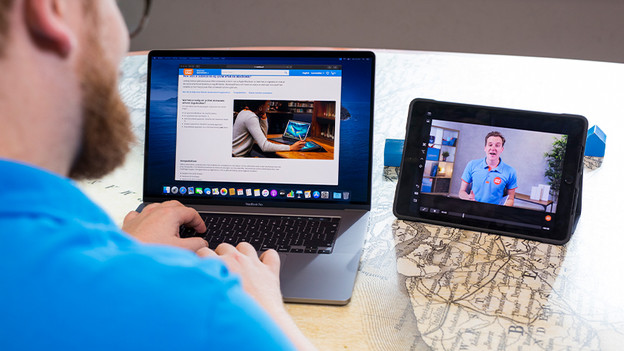
Anschließen über SideCar
Möchtest du dein iPad mit deinem MacBook oder iMac verbinden? Dazu nutzt du die Funktion SideCar. Du verwendest dein iPad dann als zweiten Bildschirm für deinen Mac.
- Klicke im Dock deines Apple Geräts auf Systemeinstellungen .
- Klicke auf Displays.
- Klicke auf Display hinzufügen und wähle dein iPad aus.
- Wenn du möchtest, passt du in diesem Fenster die Einstellungen an. Du verwendest dein iPad nun als zweiten Bildschirm.

Anschließen mit einem Kabel
Mit einem Kabel schließt du dein iPad mühelos an einen Monitor an. Welches Kabel du benötigst, hängt von den Anschlüssen an deinem iPad und deinem Monitor ab. Die meisten Monitore haben mindestens einen HDMI-Port. Neue iPad Modelle haben einen USB-C-Anschluss. Du erkennst ihn an der ovalen Form. Ältere iPad Modelle haben einen flachen Lightning Anschluss.

Apple iPad mit einem Beamer verbinden
Es ist auch möglich, deinen iPad Bildschirm auf eine Beamerleinwand oder eine Wand zu projizieren. Mit einem Kabel verbindest du dein iPad einfach mit einem Beamer. Achte dabei gut darauf, welches Kabel zu den Anschlüssen an deinem Beamer und deinem iPad passt. Manche Beamer haben eine integrierte "Bildschirm spiegeln"-Funktion. Folge in dem Fall den Anweisungen deines Beamers zum einfachen Anschließen deines iPad.
Artikel von Robyn
Apple Beratungsprofi.

