Geschrieben von Prescious
Aktualisiert am
22. Dezember 2023
·
15:57
Probleme mit dem Scrollrad bei Logitech Mäusen beheben
Bei einigen Logitech Gaming-Mäusen kann es zu Problemen mit dem Scrollrad kommen. Dies führt zu Störungen oder die Maus scrollt in die falsche Richtung. In diesem Artikel erfährst du, wie du ein Firmware-Update installierst, das diese Probleme behebt.
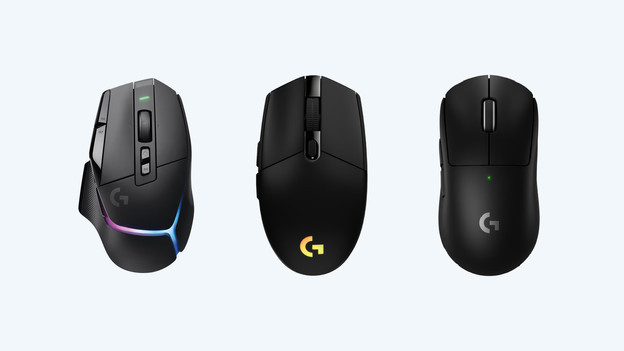
3 Schritte bei Problemen mit deinem Scrollrad
Wenn du Probleme mit deinem Scrollrad hast, helfen diese drei Schritte:
- Schritt 1: Suche auf der Logitech G Website nach deinem Produkt
- Schritt 2: Lade die Firmware herunter
- Schritt 3: Reinige dein Scrollrad
Schritt 1: Navigiere zur entsprechenden Seite
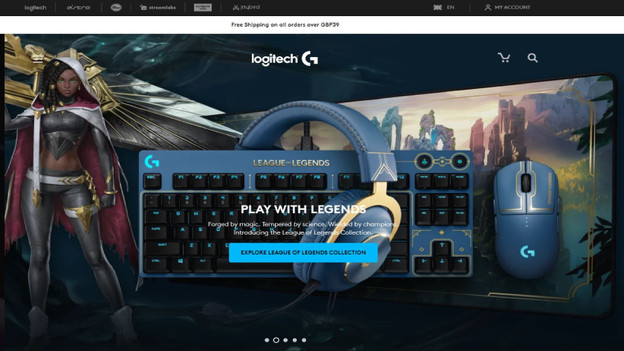
- Gehe in deinem Webbrowser zu www.logitechg.com/nl-nl.
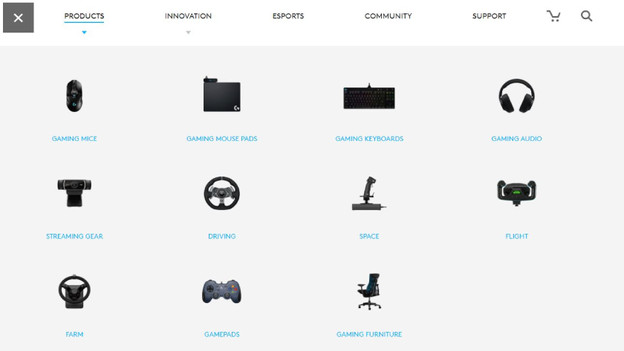
- Klicke oben auf die drei Zeilen und öffne das Menü. Wähle anschließend „Gaming-Mäuse“.
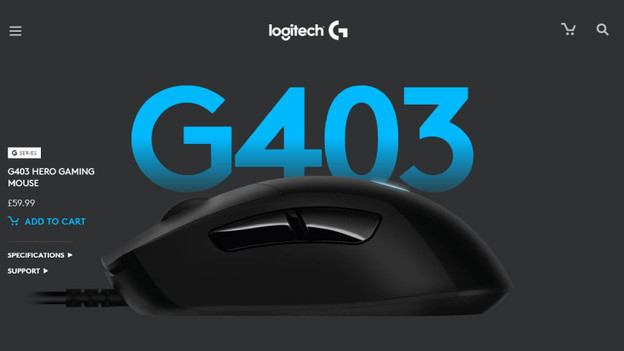
- Nun gelangst du zur Seite mit allen Logitech Gaming-Mäusen. Suche dort deine Maus und klicke darauf. So öffnest du die Support-Seite.
- Wähle „Unterstützung“.
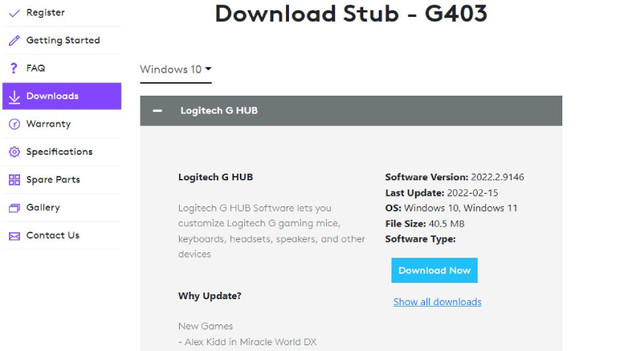
- Es öffnet sich ein neues Tab mit der Support-Seite deiner Gaming-Maus. Wähle „Downloads“.
Gehe mit deinem Webbrowser zur entsprechenden Seite
Öffne das Menü
Suche deine Maus
Klicke auf „Support“
Wähle „Downloads“


Schritt 2: Lade das Firmware-Update herunter
Du befindest dich jetzt auf der Download-Seite deiner Maus. Hier findest du alle verfügbaren Software- und sonstigen Updates.
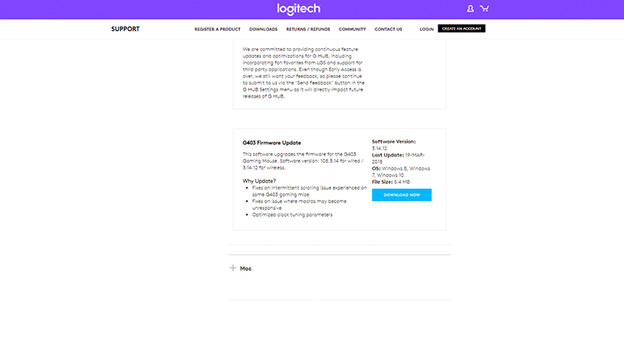
- Suche auf der Seite nach dem Firmware-Update und klicke auf „Jetzt herunterladen“.
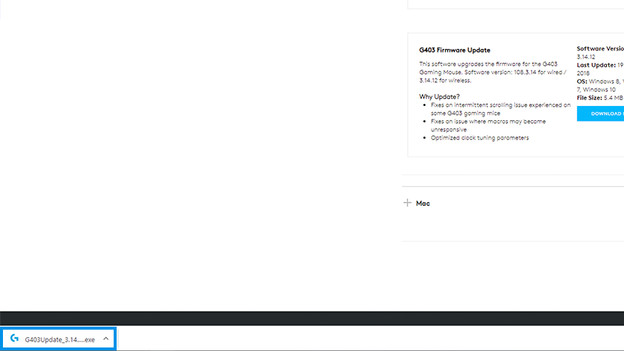
- Wähle die Datei mit dem Namen deiner Gaming-Maus aus, die oben rechts in deinem Browser geladen wird.
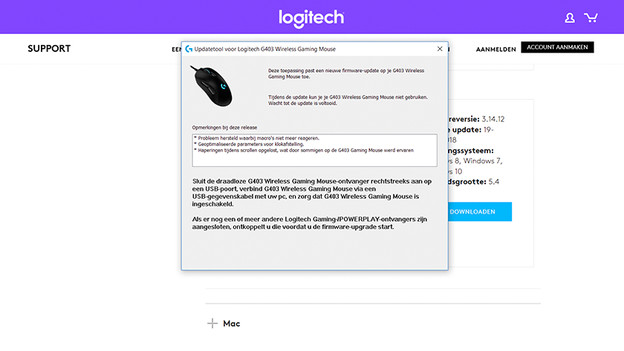
- Nun erscheint ein Pop-up mit dem Update-Tool für deine Gaming-Maus. Befolge die Schritte auf deinem Bildschirm und installiere das Firmware-Update.
Hier findest du alle Updates
Finde das entsprechende Update und klicke auf „Jetzt herunterladen“
Klicke auf die heruntergeladene Datei
Befolge die Schritte auf dem Bildschirm
Schritt 3: Reinige dein Scrollrad
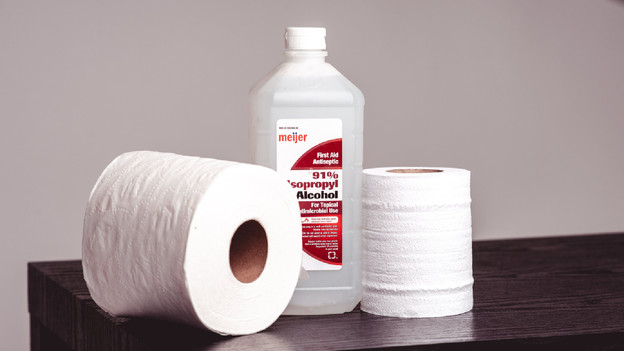
Hast du immer noch Probleme mit dem Scrollrad? Dann befolge die nächsten Schritte. Dazu benötigst du ein Wattestäbchen und Isopropylalkohol.
- Tauche ein Wattestäbchen in Isopropylalkohol. Stelle sicher, dass der Alkohol gut vom Wattestäbchen aufgenommen wird.
- Drücke das Wattestäbchen gegen die Seite des Scrollrads und beginne zu scrollen.
- Lasse den Alkohol trocknen, bevor du deine Gaming-Maus verwendest.
Artikel von Prescious
Gaming-Expertin.