
Geschrieben von Isa
Aktualisiert am
8. August 2025
·
15:31
Wie behebe ich WLAN-Probleme meiner Außenkamera?
Stocken die Bilder deiner Außenkamera oder reagiert die Kamera nicht? Das liegt wahrscheinlich an der Internetverbindung. Meist ist das WLAN-Signal im Garten oder der Garage weniger stark. In diesem Artikel geben wir dir 5 Tipps, um das WLAN-Signal deiner Überwachungskamera im Außenbereich zu verbessern.
- Verbindungsprobleme mit deiner Outdoor-Überwachungskamera beheben
- Tipp 1: Aktualisiere die App deiner Überwachungskamera
- Tipp 2: Kontrolliere die WLAN-Einstellungen
- Tipp 3: Führe einen Neustart von Kamera und Router durch
- Tipp 4: Stelle die Kamera an einen anderen Ort
- Tipp 5: Füge einen zusätzlichen WLAN-Punkt hinzu

Verbindungsprobleme mit deiner Outdoor-Überwachungskamera beheben
Hat deine Außenkamera Probleme mit der WLAN-Verbindung? Probiere dann diese Tipps:
- Tipp 1: Aktualisiere die App
- Tipp 2: Kontrolliere die WLAN-Einstellungen
- Tipp 3: Führe einen Neustart von Kamera und Router durch
- Tipp 4: Stelle die Kamera an einen anderen Ort
- Tipp 5: Füge einen zusätzlichen WLAN-Punkt hinzu

Tipp 1: Aktualisiere die App deiner Überwachungskamera
Kontrolliere in der App, die zu deiner Überwachungskamera gehört, ob es neue Updates gibt. Ein Update bietet häufig Verbesserungen für deine Kamera. Wenn die App veraltet ist, kann es zu WLAN-Problemen bei der Kamera kommen. Du findest die Updates häufig in den Einstellungen der App.

Tipp 2: Kontrolliere die WLAN-Einstellungen
Dein Router versendet oft mehrere WLAN-Netzwerke. Dies sind meist das 2,4-GHz-Netzwerk und das 5-GHz-Netzwerk. Manchmal verbinden sich Smart-Geräte nur mit dem 2,4-GHz-Netzwerk. Diese Informationen findest du meist in der Gebrauchsanleitung oder in den WLAN-Einstellungen der Kamera-App. Überprüfe außerdem in den WLAN-Einstellungen, ob dein WLAN-Netzwerk in der Liste der verfügbaren Netzwerke erscheint. Falls nicht, überprüfe in deinen Router-Einstellungen, ob das 2,4-GHz-Netzwerk aktiviert ist.

Tipp 3: Führe einen Neustart von Kamera und Router durch
Wenn du die Kamera neu startest, wird auch die Internetverbindung wiederhergestellt. Manchmal reicht dies allein schon aus, um die Internetprobleme zu beheben. Starte auch deinen Router neu. Dadurch wird die Internetverbindung im gesamten Haus zurückgesetzt. Schalte den Strom aus, warte einige Minuten und schalte die Geräte wieder ein. Warte anschließend noch einige Minuten, bis die Kamera und der Router ihre Verbindung wiederhergestellt haben. Überprüfe nun, ob die Internetverbindung der Kamera wieder funktioniert.
Tipp 4: Stelle die Kamera an einen anderen Ort
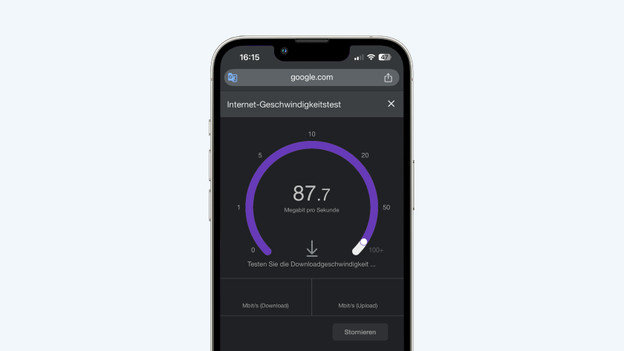
Je weiter du deine Überwachungskamera vom Router entfernt platzierst, desto schwächer wird das Signal. Auch Hindernisse wie dicke Wände oder Fenster blockieren das Signal. Wenn du die Kamera beispielsweise ganz hinten im Garten anbringst, verlangsamt sich die Verbindung. Die WLAN-Signalstärke kontrollierst du ganz einfach mit deinem Smartphone. Gehe dazu zum Standort deiner Kamera, öffne Google und gib "Internet-Geschwindigkeitstest" in die Suchleiste ein. Tippe anschließend auf "Speed-Test durchführen". Du siehst nun genau, wie stark deine Internetverbindung an diesem Ort ist. So findest du den optimalen Platz für deine Außenkamera.

Tipp 5: Füge einen zusätzlichen WLAN-Punkt hinzu
Möchtest du die Kamera nicht an einem anderen Ort anbringen? Dann füge draußen einen zusätzlichen WLAN-Punkt hinzu. Zum Beispiel einen wasserdichten Router. So hängt oder steht deine Überwachungskamera trotzdem in der Nähe des Routers und du sorgst für eine so gute WLAN-Verbindung wie möglich.
Artikel von Isa
Smart-Home-Expertin

