
Geschrieben von Evany
Aktualisiert am
4. Juli 2023
·
10:20
Wie benutzt man die Aktivitäts-App auf der Apple Watch?
Die Aktivitäts-App auf deiner Apple Watch zeichnet alle deine Bewegungen auf. Zum Beispiel beim Gehen, Aufstehen und Trainieren. Alle deine Aktivitäten findest du in verschiedenen Ringen. In diesem Artikel erfährst du mehr über die Aktivitäts-App auf deiner Apple Watch und was du damit machen kannst.

Erste Schritte mit der Aktivitäts-App auf der Apple Watch
Was bedeuten die Ringe in der App und wann beginnt die Apple Watch mit der Messung? Mit den folgenden Tipps kannst du es herausfinden.
- Tipp 1. Verstehe was die Ringe bedeuten
- Tipp 2. Miss deine Aktivitäten
- Tipp 3. Setze dir deine Ziele
- Tipp 4. Aktivitäts-App auf deinem iPhone
Tipp 1: Verstehe deine Ringe
In der Aktivitäts-App auf deiner Apple Watch siehst du verschiedenfarbige Ringe: rot, grün und blau. Die Ringe stehen alle für etwas anderes.
- Der rote Bewegungsring zeigt an, wie viele aktive Kalorien du an einem Tag verbrennst.
- Der grüne Trainingsring zeigt an, wie viele Minuten du dich an einem Tag intensiv bewegst.
- Der blaue Stehring zeigt an, wie viele Stunden du am Tag stehst.
Jeder Ring steht für etwas anderes.
Der grüne Ring zeigt beispielsweise an, wie viel du dich an einem Tag intensiv bewegst.


Tipp 2: Miss deine Aktivitäten
Deine Apple Watch beginnt erst mit der Messung, wenn du dich bewegst. Der rote Bewegungsring startet, wenn du stehst oder dich bewegst. Denke an einen kurzen Spaziergang oder Stehen beim Kochen. Der grüne Trainingsring zeigt an, wenn du dich während eines Workouts oder Trainings intensiv bewegst. Der blaue Stehen-Ring beginnt zu wachsen, wenn du mindestens 1 Minute pro Stunde stehst oder dich bewegst. Zum Beispiel, wenn du an einem Arbeitstag aufstehst, um auf die Toilette zu gehen oder etwas zu trinken.
Tipp 3: Setze dir deine Ziele
Du kannst ganz einfach Ziele auf deiner Apple Watch festlegen. Du kannst das Ziel pro Aktivität ändern, also: Dein Bewegungs-, Trainings- und Stehziel. Dies machst du wie folgt:
- Entsperre deine Apple Watch und tippe auf die Aktivitäts-App
- Scrolle nach unten, bis du „Ziele bearbeiten“ siehst. Tippe darauf.
- Tippe auf das Plus- oder Minuszeichen, bis du die gewünschte Kalorienzahl hast. Tippe auf "Weiter".
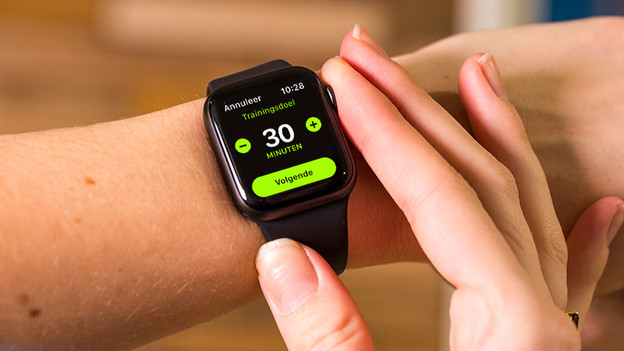
- Tippe auf das Plus- oder Minuszeichen, bis du die gewünschte Anzahl von Minuten erreicht hast. Tippe auf "Weiter".
- Tippe auf das Plus- oder Minuszeichen, bis du das gewünschte Stehen-Ziel hast. Tippe auf „OK“.
Rufe die Aktivitäts-App auf deiner Apple Watch auf.
Scrolle nach unten, bis du "Ziele bearbeiten" siehst.
Stelle hier die Kalorienzahl ein.
Stelle hier die Anzahl der Minuten ein.
Lege hier dein Stehziel fest.




Tipp 4: Die Konditions-App auf deinem iPhone
In der Konditions-App auf deinem iPhone kannst du auch alle Daten sehen, die sich in der Aktivitäts-App auf deiner Apple Watch befinden. Auch Trends findest du hier. Für 'Bewegen' oder 'Stehen' kannst du deine Durchschnittswerte über einen bestimmten Zeitraum sehen. Zeigt der Pfeil nach oben, bist du auf dem richtigen Weg, deine Ziele zu erreichen. Zeigt der Pfeil nach unten? Dann solltest du ein bisschen mehr machen. In der App findest du als Motivation auch die erreichten Medaillen. Für jedes Trainingsziel erhältst du eine Medaille.
Artikel von Evany
Smartwatch-Experte.

