Geschrieben von Megan
Aktualisiert am
1. Januar 2025
·
13:27
Wie bereitet man sein MacBook auf den Eintausch im Store vor?
Bevor du dein MacBook im Store eintauschst, bereite es in einigen Schritten vor. ERstelle ein Back-up über Time Machine und deaktiviere „Meinen Mac suchen“. So bist du im Store schnell fertig und kannst dein altes MacBook problemlos gegen ein neues austauschen.
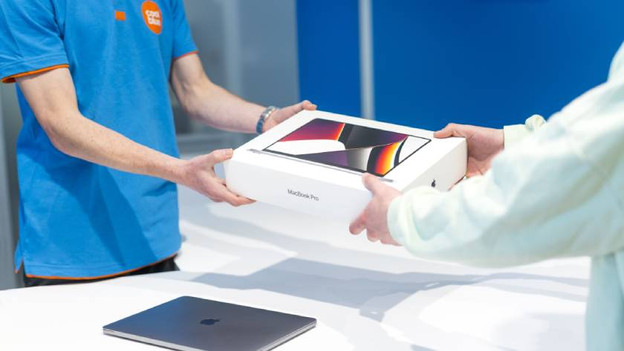
MacBook vorbereiten
- Erstelle ein Backup
- Deaktiviere „Meinen Mac suchen“.
- Bringe deinen Ausweis mit zum Store

Schritt 1: Erstelle ein Back-up.
Erstelle ein Back-up, bevor du zum Store kommst. Nach der Überprüfung durch den Experten im Store löscht er alle Daten und behält das MacBook ein. Dank eines Back-ups gehen dir keine Daten verloren.
- Gehe zu „Systemeinstellungen“.
- Klicke auf „Time Machine“ oder verwende die Suchleiste.
- Befolge die Schritte auf dem Bildschirm. Dein Backup wird erstellt.
Wichtig ist, dass du dein MacBook noch nicht auf die Werkseinstellungen zurücksetzt. Andernfalls kann der Experte in Store die erforderlichen Prüfungen nicht schnell durchführen.
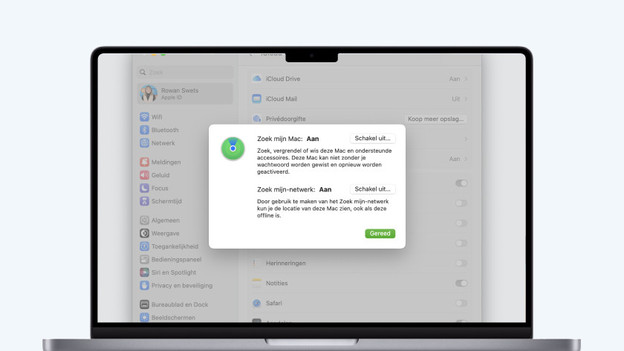
Schritt 2: Deaktiviere „Wo ist mein Mac“.
Deaktiviere „Wo ist mein Mac“ auf deinem MacBook. Wenn diese Funktion aktiviert ist, ist die Aktivierungssperre aktiviert. Wir können dein Gerät dann nicht einbehalten.
- Gehe zu den „Systemeinstellungen“ deines MacBooks.
- Klicke auf deinen Namen oder deine Apple-ID und gehe zur iCloud.
- Scrolle nach unten und wähle „Alle anzeigen“ unter Apps, die iCloud verwenden.
- Klicke auf „Wo ist“ oder auf „Optionen“ neben „Wo ist". Deaktiviere die Funktion.

Schritt 3: Bringe deinen Ausweis mit
Komme zum Store und bringe deinen Ausweis mit. Du solltest auch das Original Ladegerät mitbringen. Der Experte überprüft dein MacBook und prüft, ob alle wichtigen Funktionen funktionieren. Nach der Prüfung erfährst du, wie viel dein altes MacBook wert ist. Du verwendest diesen Eintauschrabatt als Rabatt auf ein neues MacBook oder wandelst es in CoolblueGuthaben um.
Artikel von Megan
Upgrade-Expertin.

