
Geschrieben von Sem
Aktualisiert am
4. April 2025
·
10:10
Wie mache ich ein Downgrade von Windows 11 auf Windows 10?
Wenn du mit Windows 11 nicht zufrieden bist, stufst du deinen Laptop oder PC ganz einfach wieder auf Windows 10 herunter. Beachte aber, dass Microsoft ab dem 14. Oktober 2025 den Support von Sicherheitsupdates für Windows 10 einstellt. In diesem Artikel erklären wir dir die zwei Arten, über die du von Windows 11 wieder zurück auf Windows 10 umsteigst.
Warnung vor dem Downgrade: Support-Ende von Windows 10
Ab dem 14. Oktober 2025 stellt Windows den Support von Sicherheitsupdates für Windows 10 ein. Das bedeutet, dass Windows 10 weniger gut vor Viren und anderen Sicherheitsrisiken geschützt ist. Darum empfehlen wir dir nicht, ein Downgrade auf Windows 10 durchzuführen.
Wurde dir dein PC vom Hersteller mit Windows 11 geliefert? Dann ist ein Downgrade auf Windows 10 nicht möglich. Verwendest du Windows 11 im S-Modus? Schalte dann erst den S-Modus aus, bevor du das Downgrade auf Windows 10 durchführst.
Downgrade auf Windows 10 auf 2 Arten
Du führst ein Downgrade von Windows 11 auf Windows 10 auf zwei verschiedene Arten durch. Im Folgenden erklären wir dir beide Möglichkeiten.
- Möglichkeit 1. Downgrade über die Einstellungen
- Möglichkeit 2. Downgrade über Clean Install
Hinweis: Stelle beim Downgrade sicher, dass du über eine stabile Internetverbindung verfügst.
Möglichkeit 1: Downgrade über die Einstellungen
Wenn du Windows 11 vor weniger als 10 Tagen installiert hast, kehrst du ganz einfach über die Windows Einstellungen zu Windows 10 zurück.
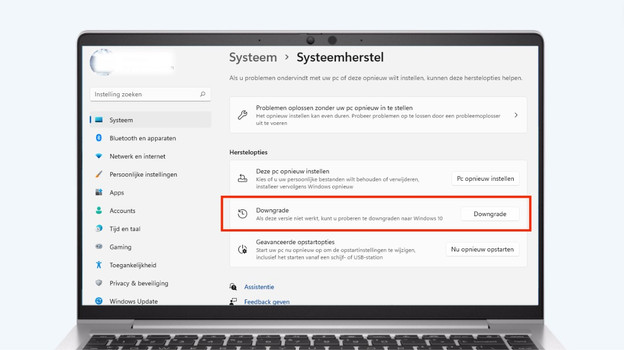
- Gehe zu den Einstellungen deines PCs. Klicke in der linken Leiste auf "System" und dann auf "Systemwiederherstellung".
- Auf dem Bildschirm mit den Wiederherstellungsoptionen findest du die Option "Downgrade". Klicke auf die Schaltfläche "Downgrade", um von Windows 11 auf Windows 10 herunterzustufen.
- Wähle einen Grund für das Downgrade auf Windows aus und klicke auf "Weiter".
- Klicke dann auf "Nach Updates suchen", wenn du weiterhin Probleme hast. Wenn nicht, klicke auf "Nein, danke".
- Klicke dann zweimal auf "Weiter" und schließlich auf "Downgrade auf Windows 10".
Weg 2: Downgrade über Clean Install
Wenn Windows 11 länger als 10 Tage auf deinem Laptop oder PC installiert war, ist das Downgrade auf Windows 10 nur über eine Neuinstallation deines Computers möglich.
Hinweis: Du verlierst alle Daten auf deinem Computer. Sichere deine Daten, um sie nicht zu verlieren.
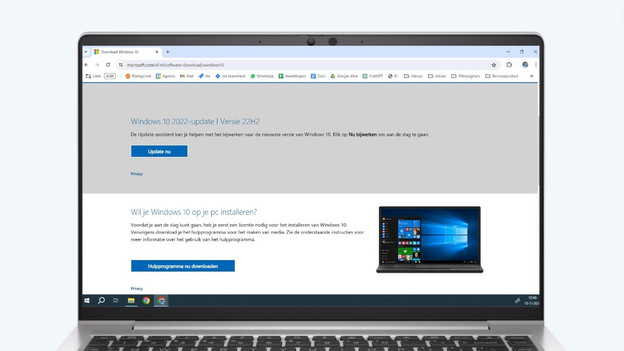
- Öffne deinen Browser, gehe zu "Windows 10 herunterladen" und klicke auf "Hilfsprogramm jetzt herunterladen".
- Wenn der Download abgeschlossen ist, öffne die Datei, stimme den Bedingungen zu und klicke auf "Diesen PC jetzt aktualisieren".
- Wähle nach Abschluss der Windows 10 Konfiguration aus, was du behalten möchtest. Hier klickst du auf "Nichts", da es nicht möglich ist, etwas zu behalten. Klicke dann auf "Installieren".
- Dein PC oder Laptop installiert nun Windows 10.
Artikel von Sem
Laptop-Experte.