Geschrieben von Jorn
Aktualisiert am
17. Januar 2025
·
10:07
Wie lädt man Netflix auf dem XGIMI-Beamer herunter?
Das nervt: Man will Netflix auf seinem XGIMI Smart Beamer einschalten, aber die App ist nicht drauf. Keine Sorge, wir kennen eine Möglichkeit, Netflix auf deinem XGIMI-Beamer zu installieren. Wir erklären es dir in 6 einfachen Schritten.

Erste Schritte mit Netflix auf deinem XGIMI Smart Beamer
Du lädst die Netflix-App über die DesktopManager-App auf deinen XGIMI-Beamer herunter. Das kannst du in ein paar einfachen Schritten tun.
Schritt 1: Gehe zum Google Play Store
Schritt 2: Suche die DesktopManager-App
Schritt 3: Installiere die DesktopManager-App
Schritt 4: Installiere die Netflix-App
Schritt 5: Überprüfe DesktopManager
Schritt 6: Lege Netflix in das Home-Menü

Schritt 1: Gehe zum Google Play Store
Sobald der XGIMI Smart Beamer eingeschaltet ist, siehst du eine Übersicht mit verschiedenen Apps. Navigiere zum „Google Play Store“. Öffne den „Google Play Store“.

Schritt 2: Suche die DesktopManager-App
Im Google Play Store siehst du oben rechts einen Button mit einem Lupensymbol. Klicke darauf. Drücke dann die Suchleiste, woraufhin eine Tastatur angezeigt wird. Gib hier „DesktopManager“ ein.

Schritt 3: Installiere die DesktopManager-App
Wenn die App erscheint, klicke darauf. Dann siehst du die Schaltfläche „Öffnen“. Sobald du darauf drückst, wird die Installation automatisch gestartet. Wenn der Vorgang abgeschlossen ist, wird die Schaltfläche „Öffnen“ angezeigt. Klick hier.
Während des Downloads siehst du möglicherweise die Benachrichtigung: „DesktopManager den Zugriff auf Fotos, Medien und Dateien auf deinem Gerät erlauben“. Dies ist kein Problem. Wähle in der Benachrichtigung „Zulassen“ aus.

Schritt 4: Installiere die Netflix-App
Wenn die App geöffnet wird, werden mehrere Optionen für Apps angezeigt. Suche nach „Netflix (empfohlen)“. Gehe mit der Fernbedienung hierher und klicke erneut darauf.
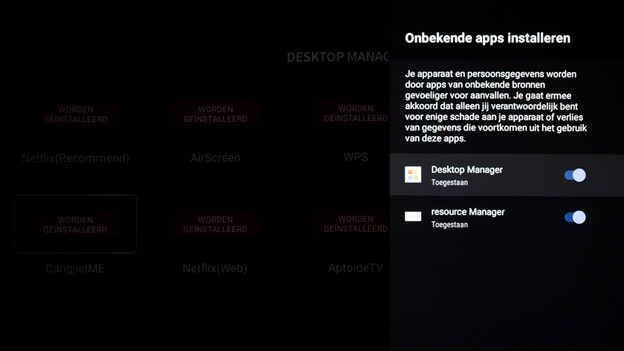
Möglicherweise siehst du hier auch eine Benachrichtigung über das Herunterladen unbekannter Apps. Stelle sicher, dass der Zugriff auf „DesktopManager“ aktiviert ist. Danach kannst du mit der Installation fortfahren.
Schritt 5: Setze ein Häkchen bei DesktopManager
Du siehst dann eine Warnung, dass ein Download deinen Beamer beschädigen kann. Wenn du dies gelesen hast und damit einverstanden bist, aktiviere „DesktopManager“. Dann geht der Download weiter. Möchtest du sofort Filme ansehen? Klicke dann auf „Öffnen“.
Stelle sicher, dass DesktopManager aktiviert ist
Wähle 'Installieren'
Wähle „Öffnen“


Schritt 6: Setze Netflix im Hauptmenü zurück
Wähle „Apps“ oben links im Hauptmenü. Rechts öffnet sich ein neues Fenster. Hier siehst du die Netflix-Anwendung. Das Binge-Watching kann beginnen!
Öffne oben links „Apps“.
Ganz unten findest du Netflix


Artikel von Jorn
Beamer-Experte.