
Geschrieben von Thomas
Aktualisiert am
3. Juni 2026
·
08:08
Wie behebe ich Probleme mit dem Apple Pencil?
Du möchtest dein Apple iPad kreativ einsetzen, aber der Stylus funktioniert nicht mehr. Mist! Das kann mehrere Ursachen haben. Bevor du anfängst, solltest du wissen, welchen Apple Pencil du hast. Beim Apple Pencil der 1. Generation befindet sich am oberen Ende eine Magnetkappe. Der Pencil der 2. Generation hat diese Kappe nicht. Hier erklären wir, wie du Probleme mit deinem Apple Pencil behebst.
Behebung von Verbindungsproblemen mit dem Apple Pencil
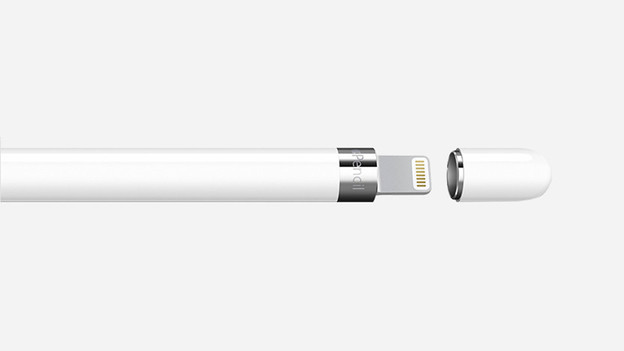
Behebung von Verbindungsproblemen mit dem Apple Pencil (1. Generation)
- Entferne die obere Magnetkappe vom Pencil.
- Entsperre dein iPad.
- Navigiere über Einstellungen zu Bluetooth und aktiviere Bluetooth.
- Navigiere über Einstellungen zu Meine Geräte, wähle deinen Apple Pencil aus und tippe auf Dieses Gerät ignorieren.
- Stecke den Lightning Stecker vom Pencil in den Lightning Anschluss vom iPad. Hat dein iPad nicht Lightning, sondern einen USB-C-Anschluss? Dann unterstützt dein iPad nur den Apple Pencil der 2. Generation.
- Warte, bis das Pop-up-Fenster erscheint, und tippe auf Koppeln.
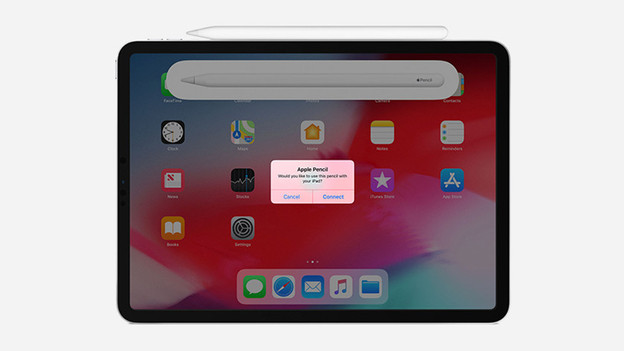
Behebung von Verbindungsproblemen mit dem Apple Pencil (2. Generation)
- Entsperre dein iPad.
- Navigiere über Einstellungen zu Bluetooth und aktiviere Bluetooth.
- Navigiere über Einstellungen zu Meine Geräte, wähle deinen Apple Pencil aus und tippe auf Dieses Gerät ignorieren.
- Lege die flache Seite vom Pencil auf den Magnetanschluss deines iPad. Dieser befindet sich seitlich am Tablet unter den Lautstärketasten.
- Warte, bis das Pop-up-Fenster angezeigt wird, und tippe auf Verbinden.
Apple Pencil lädt nicht
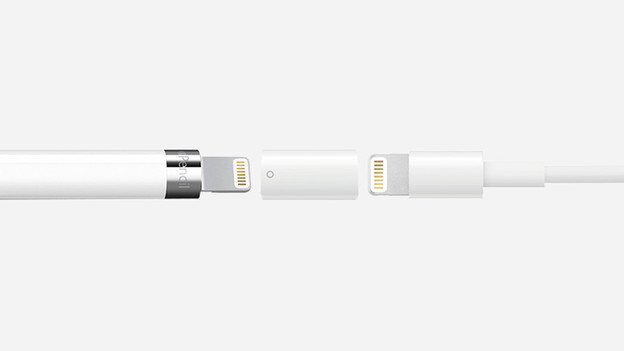
Behebung von Ladeproblemen mit dem Apple Pencil (1. Generation)
- Sieh dir den Lightning Anschluss deines iPad und des mitgelieferten Pencil Ladegeräts an.
- Reinige den Ladeanschluss vorsichtig mit einem dünnen Gegenstand.
- Entferne die obere Magnetkappe vom Pencil.
- Stecke den Lightning Stecker vom Pencil in den Lightning Anschluss vom iPad.
- Lädt dein Pencil nicht automatisch? Dann lade ihn über das mitgelieferte Pencil Ladegerät auf.
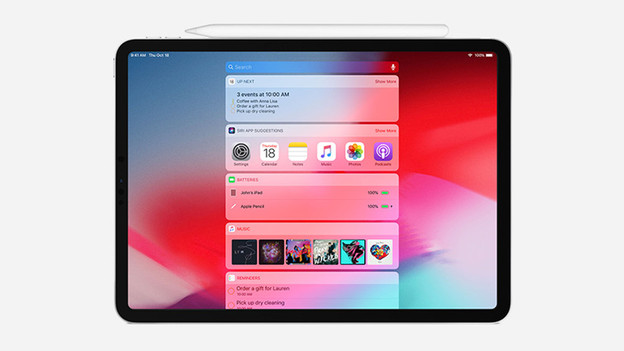
Behebung von Ladeproblemen mit dem Apple Pencil (2. Generation)
- Entsperre dein iPad.
- Navigiere über Einstellungen zu Bluetooth und aktiviere Bluetooth.
- Navigiere über Einstellungen zu Meine Geräte, wähle deinen Apple Pencil aus und tippe auf Dieses Gerät ignorieren.
- Lege die flache Seite vom Pencil auf den Magnetanschluss deines iPad. Dieser befindet sich seitlich am Tablet unter den Lautstärketasten.
- Verbindet sich der Pencil nicht? Überprüfe, ob dein iPad die neueste Softwareversion nutzt. Starte dein Tablet danach neu und führe die Schritte 1 bis 4 erneut aus.
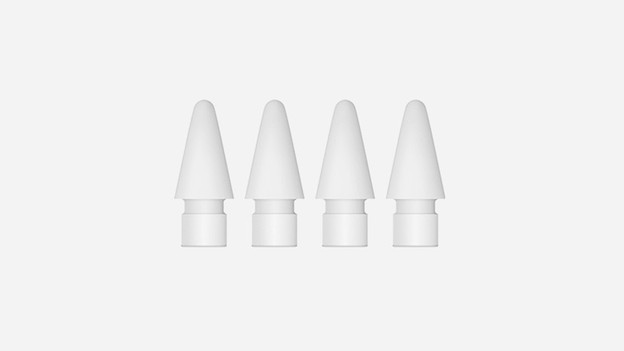
Apple Pencil reagiert nicht mehr
Wenn dein Apple Pencil nicht mehr (richtig) reagiert, kann dies mehrere Ursachen haben. Stelle zunächst sicher, dass dein Pencil mindestens 15 Minuten lang aufgeladen wurde. Führe danach die folgenden Schritte aus, um das Problem zu beheben.
- Stelle sicher, dass die Stiftspitze deines Apple Pencil fest aufgeschraubt ist.
- Starte dein iPad neu.
- Navigiere über Einstellungen zu Bluetooth und aktiviere Bluetooth.
- Überprüfe über Einstellungen und dann Meine Geräte, ob dein Pencil mit deinem iPad verbunden ist.
- Verbinde deinen Apple Pencil nötigenfalls erneut mit deinem iPad.
- Überprüfe, ob dein iPad die neueste Software nutzt. Führe dann die Schritte 2 bis 5 erneut aus.
- Tausche die Stiftspitze deines Pencil aus, wenn das Problem durch die obigen Schritte nicht behoben wurde.
Video ansehen
Artikel von Thomas
Apple Beratungsprofi.

