
Geschrieben von Giorgos
Aktualisiert am
3. Mai 2022
·
14:37
Wie übertaktet man einen Prozessor?
Neben dem Basistakt hat ein Prozessor auch die Möglichkeit, noch einen Schritt weiter zu gehen. Durch Übertaktung, auch CPU-Übertaktung genannt, erreicht dein Prozessor höhere Geschwindigkeiten und du erledigst Aufgaben schneller. Was du dazu brauchst, wie das geht und was du dabei beachten musst, liest du in diesem Artikel.
WARNUNG
HAFTUNGSAUSSCHLUSS: Das Übertakten deines Prozessors ist riskant. Wenn du dies nicht sorgfältig tust, besteht die Möglichkeit, dass dein Prozessor und andere Komponenten kaputt gehen. Das Übertakten deines Prozessors geht mit sehr hohen Temperaturen einher, also achte auf eine gute Kühlung und Belüftung.

Übertakte deinen Prozessor in 9 Schritten
- Finde heraus, ob dein Prozessor übertaktbar ist
- Installiere ein Übertaktungsprogramm
- Aktualisiere das BIOS und die Treiber
- Finde die Basistaktrate heraus
- Führe einen Stresstest durch
- Erhöhe deine CPU-Multiplikator
- Führe einen zweiten Stresstest mit einer höheren Spannung durch
- Wiederhole den Stresstest mit höheren Einstellungen
- Führe einen abschließenden Stresstest durch

Was brauchst du?
- Ein übertaktbarer Prozessor
- Ein Motherboard, das Übertaktung unterstützt
- Ein Prozessorkühler
- Übertaktungssoftware wie MSI Afterburner
- Ein Notizblock, um Notizen zu machen
Hinweis: Nicht alle Prozessoren erreichen die gleiche Übertaktungsgeschwindigkeit, selbst wenn du 2 gleiche Prozessoren hast.
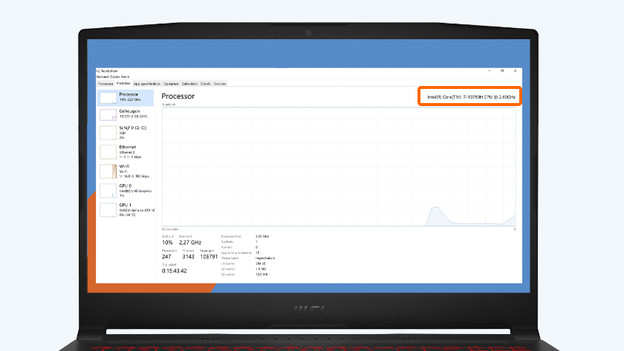
Schritt 1: Finde heraus, ob dein Prozessor übertaktbar ist
Bevor du loslegst, möchtest du wissen, ob dein Prozessor überhaupt übertaktbar ist. Nicht jede CPU hat diese Option. Die K- und X-Prozessoren aller Intel-Prozessoren sind übertaktbar, bei AMD alle Ryzen-Prozessoren. Gehe zum Task-Manager und wähle die Registerkarte Leistung. Oben in der Grafik für Prozessor findest du den Prozessornamen. Der Buchstabe am Ende des Namens zeigt an, zu welcher Familie deine CPU gehört. Hast du eine Intel-CPU ohne K oder X im Namen? Dann ist dieser hierfür nicht geeignet.
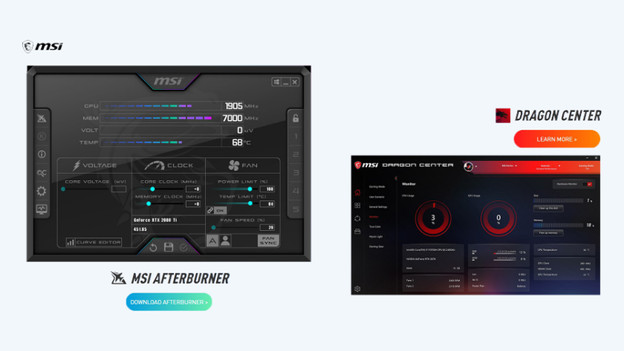
Schritt 2: Installiere ein Übertaktungsprogramm
Das Übertakten deines Prozessors kommt nicht von deinem Betriebssystem selbst. Dazu benötigst du ein externes Programm. Mit einem Übertaktungsprogramm kannst du Benchmarks durchführen und alle Informationen deines Prozessors ermitteln. In diesem Artikel haben wir das MSI-Afterburner-Programm verwendet. Die Schritte sind für jedes Programm gleich, nur das Layout und die Menüs können geringfügig abweichen.
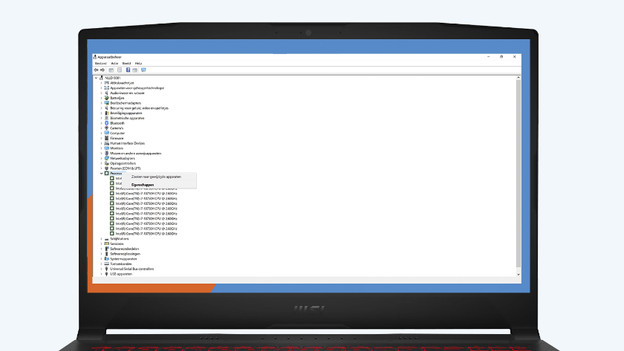
Schritt 3: Aktualisiere die Treiber
Bevor du loslegst, ist es wichtig, dass dein PC vollständig aktualisiert ist. Dadurch erfährst du das tatsächliche Limit für das Übertakten deiner CPU. Öffne den Geräte-Manager, klicke mit der rechten Maustaste auf Prozessor und führe die Updates aus. Eine andere Möglichkeit besteht darin, das BIOS zu aktualisieren. Das Aktualisieren unterliegt einer Reihe strenger Bedingungen, z. B. einer genauen Übereinstimmung zwischen dem BIOS und deinem Motherboard. Lies den folgenden Ratgeberartikel für eine Schritt-für-Schritt-Anleitung zum Aktualisieren deines BIOS.
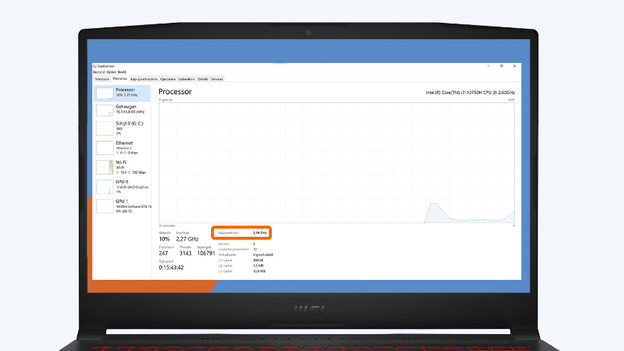
Schritt 4: Ermittle die Basistaktfrequenz und die maximale Übertaktungsgeschwindigkeit
Messen ist Wissen. Bevor du die CPU übertaktest, ist es gut zu wissen, wie dein Prozessor normalerweise arbeitet. Die Taktrate wird in den Spezifikationen angegeben, das tatsächliche Maximum weicht jedoch oft ab. Wie bereits erwähnt, sind nicht alle Prozessoren gleich. Gehe zum Task-Manager, indem du gleichzeitig Strg, Umschalt und Escape drückst. Wähle die Registerkarte Leistung und überprüfe die Basistaktrate unter dem Diagramm. Notiere diese für deine eigenen Unterlagen. Die maximale Übertaktungsgeschwindigkeit kannst du der Gebrauchsanleitung oder den Spezifikationen entnehmen.
Schritt 5: Führe einen Stresstest durch
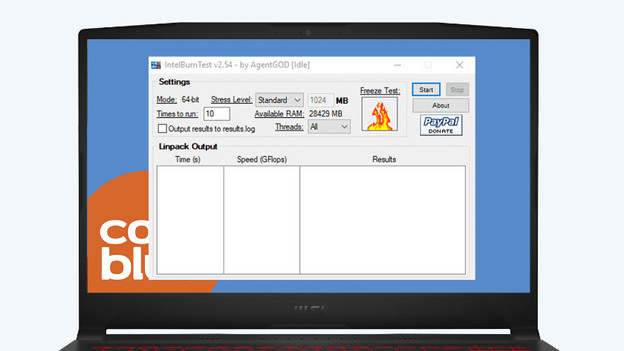
Mit einem Stresstest misst du, wie stabil deine CPU ist, bevor du mit dem Übertakten loslegst. Wenn dein Prozessor dies nicht aushält, besteht die Möglichkeit, dass er kaputt geht. Sorge vor dem Start für eine gute Abführung der Warmluft, weil der PC sehr heiß wird. Ein gutes Programm dafür ist Intel BurnTest. Öffne das Programm, klicke auf Stress Level, wähle Maximum und klicke auf Start. Der Stresstest dauert einige Minuten.

Schritt 6: Erhöhe den CPU-Multiplikator
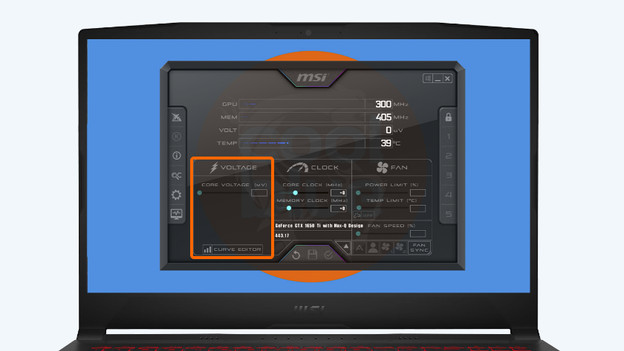
Nach dem Test kann es losgehen. Die Taktrate ist ein Produkt aus 2 Zahlen: der Basistaktrate und dem Multiplikator. Dieser Multiplikator multipliziert die Taktgeschwindigkeit für die Anzahl der auszuführenden Aufgaben. Ein Basistakt von 3,6 Gigahertz ist beispielsweise 100 Megahertz mit einem Multiplikator von 36. Erhöhe diese Zahl schrittweise, damit du den Prozessor nicht gleich zu sehr belastest. Liegt der Basismultiplikator beispielsweise bei 40? Dann zuerst auf 45 erhöhen.
Schritt 7: Führe einen zweiten Test mit einer höheren Spannung durch
Wenn du den Multiplikator erhöhst, fordert die CPU mehr Leistung an. Je höher du dies einstellen, desto mehr Leistung benötigt dein Prozessor, um alles zu verarbeiten. Erhöhe daher die Spannung deines Computer-Netzteils über das Übertaktungsprogramm. Genau wie beim Multiplikator ist es wichtig, dass du dies Schritt für Schritt tust. Führe dann einen zweiten Test mit den neuen Werten durch und notiere die Ergebnisse.

Schritt 8: Stresstest mit höheren Einstellungen wiederholen
Natürlich möchtest du wissen, was das Maximum deines Prozessors ist. Wiederhole die Schritte 5 und 6, indem du den Multiplikator und die Spannung vorsichtig erhöhst. Anschließend führst du einen neuen Stresstest durch und protokollierst alle Ergebnisse. Behalte in der Zwischenzeit die Temperatur deiner CPU im Auge. Das Ziel ist nicht, dass er durchbrennt. Ist die Punktzahl höher als beim letzten Mal? Dann hast du erfolgreich übertaktet.

Schritt 9: Führe einen abschließenden Stresstest durch
Nach einigen Erhöhungen wirst du schließlich ein Limit erreichen. Wenn die Taktrate nach dem Anpassen des Multiplikators und der Spannung aufhört zu steigen, hast du das Maximum erreicht. Führe daher zur Sicherheit einen abschließenden Stresstest durch oder senke den Multiplikator und die Spannung auf die Werte deines vorherigen Tests. Auf diese Weise wird die CPU nicht zu stark belastet, ohne dass dies erforderlich ist.
Fazit
Das Übertakten deines Prozessors erhöht die Leistung und stellt sicher, dass du ihn optimal nutzt. Stelle sicher, dass du dies sorgfältig und Schritt für Schritt tust. Ein zu schneller Anstieg geht zu Lasten der Lebensdauer. Denke daran, dass durch das Übertakten deines Prozessors in den meisten Fällen die Werksgarantie erlischt.
Artikel von Giorgos
Prozessor-Experte

